Editar seu perfil
Troque seu nome e sua foto e confira se o e-mail está verificado.
Para que serveSeu nome e sua foto identificam você para a equipe e no menu do app; o logo do espaço aparece na barra superior. Vale acertar logo no começo.
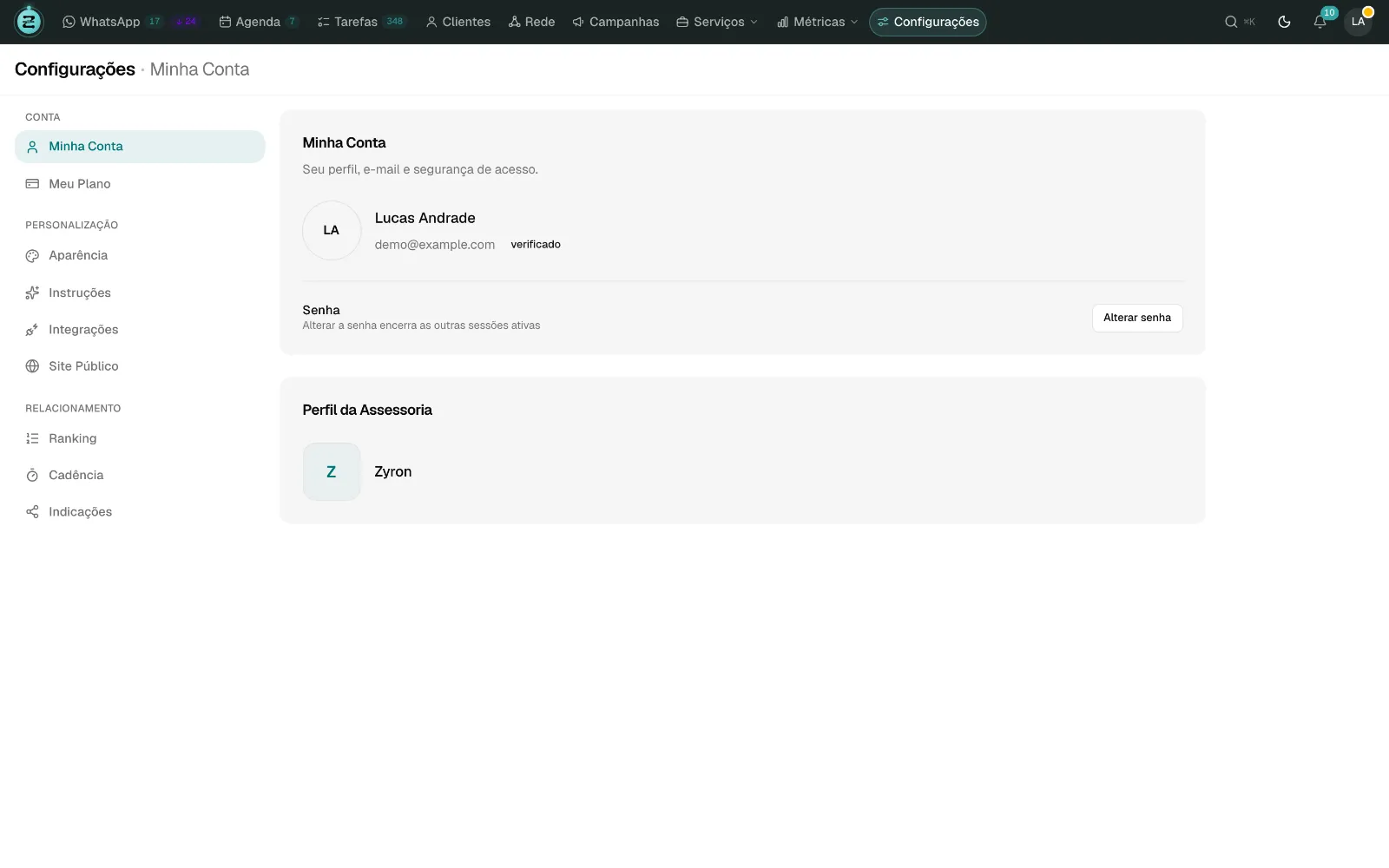
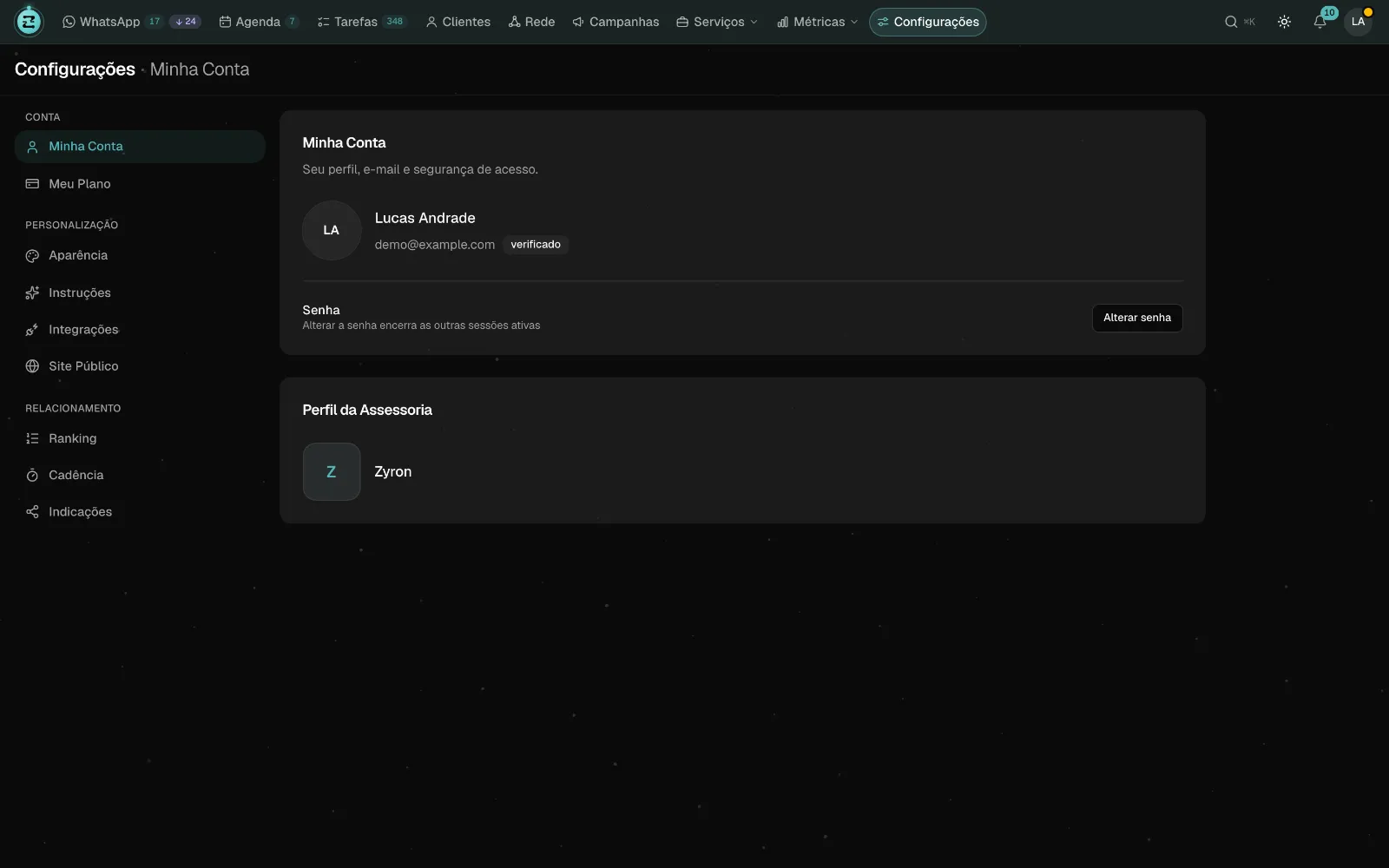
Seu perfil fica em Configurações → Minha Conta. É onde você muda o nome e a foto que aparecem para a equipe e no menu do app.
Passo a passo
- Abra Configurações e, na lateral, clique em Minha Conta.
- Para mudar o nome, clique nele, digite o novo nome e aperte Enter. Esc cancela.
- Para mudar a foto, clique nela e escolha Alterar foto. Para tirar, use Remover foto.


O que saber
- A foto pode ser PNG, JPEG ou WebP, com até 5 MB.
- O nome precisa ter pelo menos 2 letras.
- Ao lado do e-mail aparece verificado ou não verificado. Se não estiver verificado, clique em Reenviar e-mail e abra o link que chegar.
Dados do espaço de trabalho
Na mesma página, logo abaixo, fica o bloco Perfil da Assessoria com o logo e o nome do espaço.
- Clique no nome do espaço para renomeá-lo.
- Clique no logo para trocar a imagem. PNG, JPEG ou WebP, até 5 MB. Ele aparece na barra superior.
Bom saber
- Só administradores podem mudar o nome e o logo do espaço. Os outros membros veem os dados, sem editar.
- O e-mail da conta não muda por aqui. Se precisar trocar, abra um ticket na Central de ajuda.