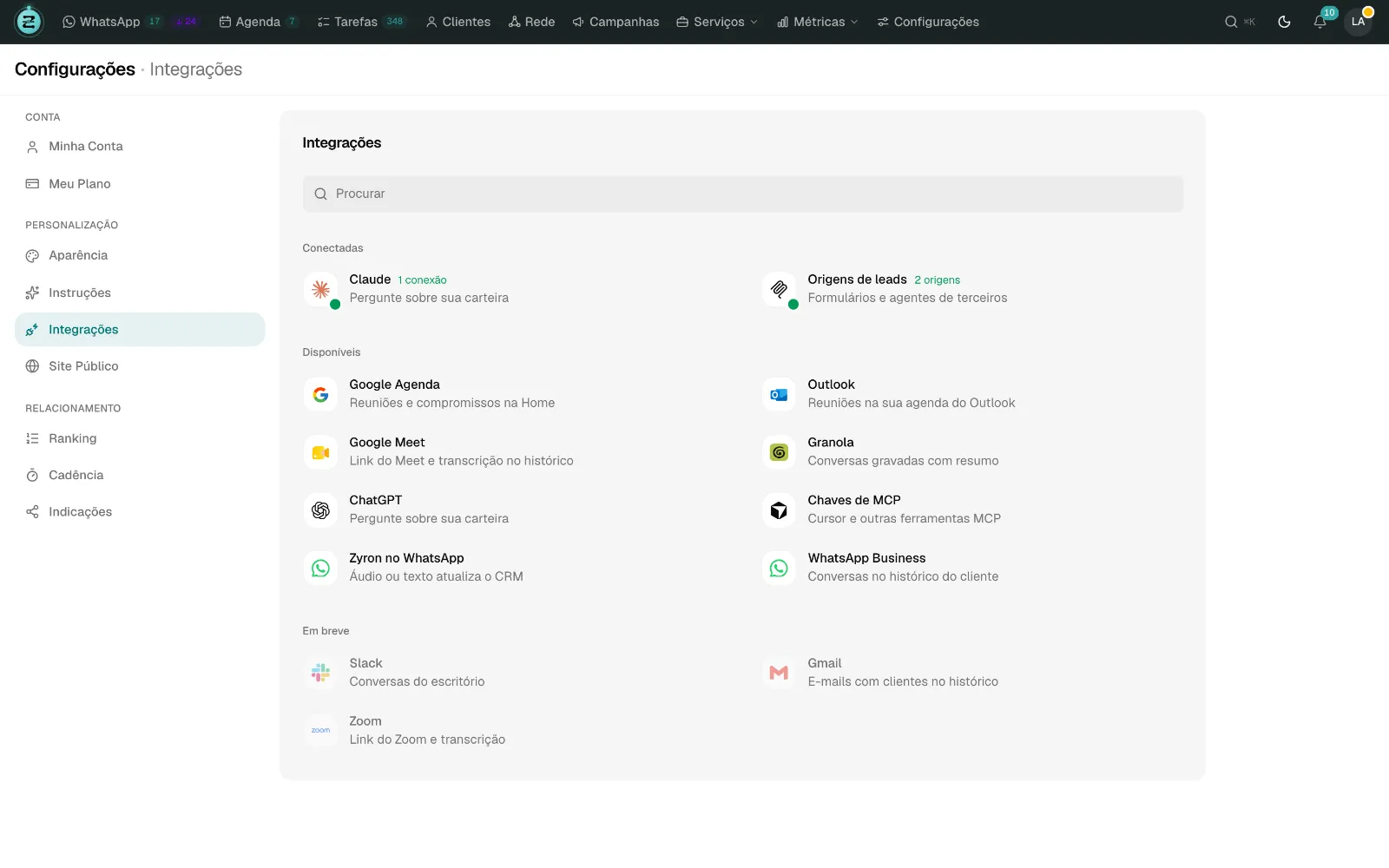
Conectar suas ferramentas
Na etapa Conexões, ligue agenda, reuniões e o Zyron no WhatsApp.
Para que serveCom as conexões, as reuniões marcadas no Zyron entram na sua agenda, as transcrições chegam ao histórico do cliente e você registra contatos por áudio no WhatsApp. É o que evita digitar a mesma coisa em dois lugares.
A etapa Conexões da configuração inicial liga o Zyron às ferramentas que você já usa. Ela é opcional: você pode continuar sem conectar nada e voltar depois.
Passo a passo
- Em Qual agenda você usa?, clique em Conectar no Google Agenda ou no Outlook e autorize o acesso.
- Em O que você usa nas reuniões?, conecte o Google Meet ou o Granola para trazer links e transcrições.
- Em Seu assistente pessoal de IA no WhatsApp, escaneie o QR code com o celular e envie a mensagem pronta. Se preferir, envie o código mostrado na tela para o WhatsApp do Zyron.
- Clique em Continuar.
O que cada conexão faz
- Google Agenda ou Outlook: reuniões que você marca no Zyron entram na sua agenda.
- Google Meet: o link da reunião e a transcrição vão para o histórico do cliente. Precisa da Google Agenda conectada.
- Granola: as gravações com resumo chegam ao histórico.
- Zyron no WhatsApp: você manda áudio ou texto e o Zyron registra contatos e cria tarefas.
Bom saber
- Se aparecer Reconectar, a conexão precisa ser autorizada de novo.
- Se o seu WhatsApp já estiver ligado a outro espaço, o Zyron pergunta se você quer usá-lo neste. O vínculo anterior é substituído.
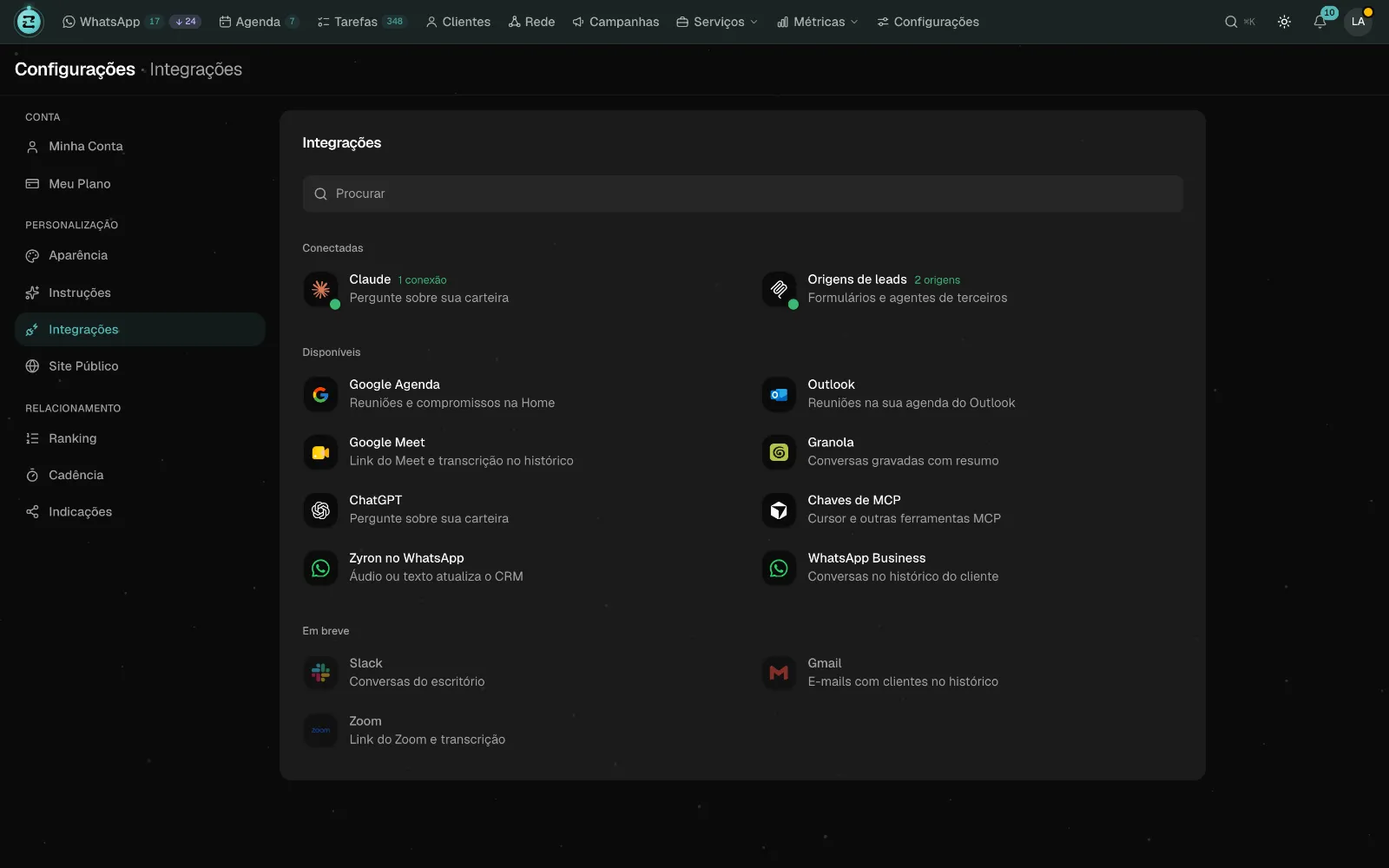
- Todas as conexões ficam em Configurações → Integrações. Veja Conta e plano e WhatsApp.