Configurar as etapas do quadro
Renomeie, recolore, reordene e defina um prazo para cada coluna do quadro.
Para que serveAs etapas são o caminho da sua negociação. Com um prazo por etapa, o quadro mostra onde cada pessoa está e avisa quando um card ficou parado.
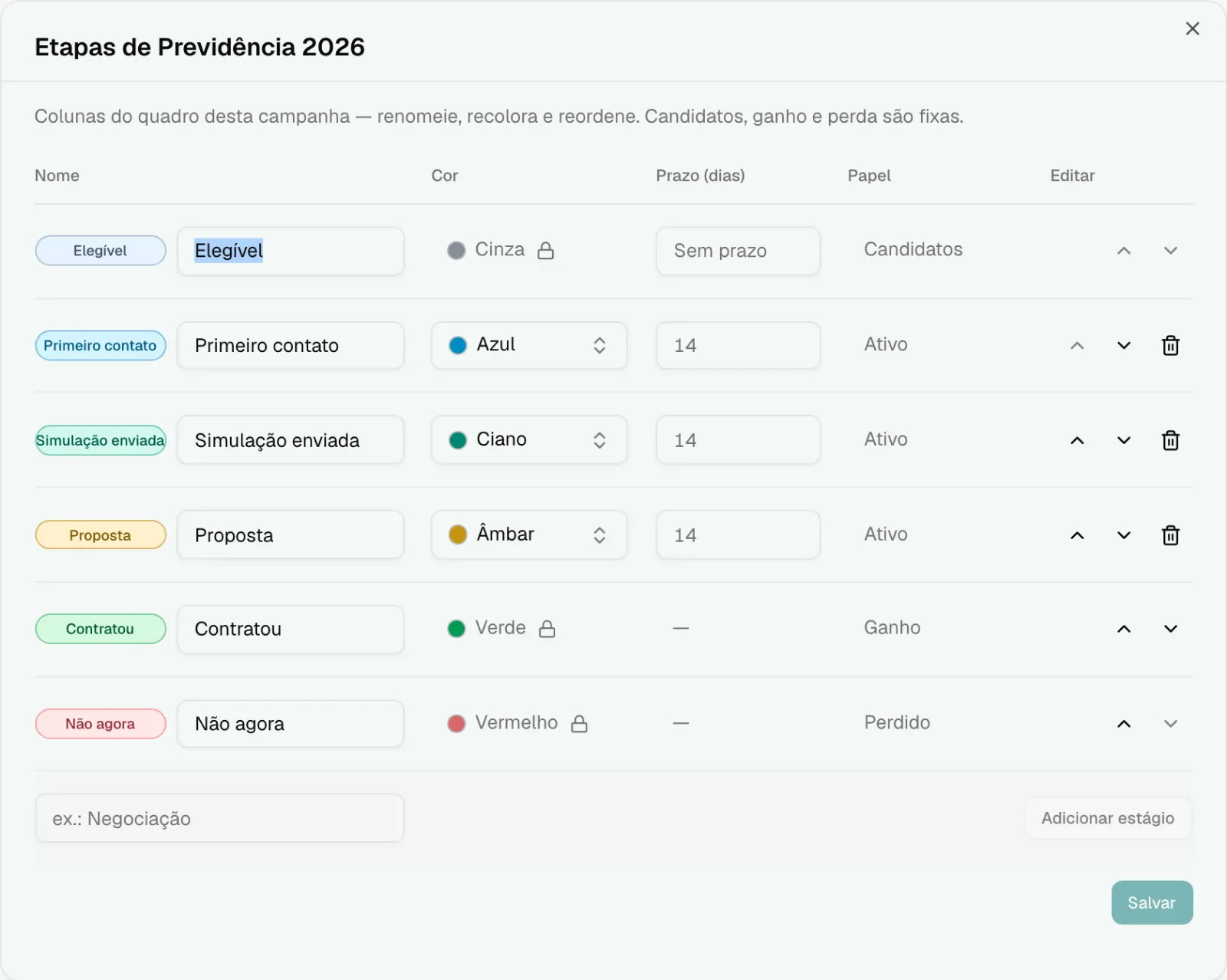
As etapas são as colunas do quadro de cada campanha: o caminho que um card percorre de candidato até ganho ou perdido. Você as edita em Configurar → Gerenciar etapas, dentro da campanha. Veja Campanhas e etapas.
Passo a passo
- Abra a campanha e clique em Configurar → Gerenciar etapas.
- Em cada linha, ajuste o Nome e a Cor da etapa.
- Em Prazo (dias), diga quantos dias um card pode ficar nessa etapa antes de atrasar. Em branco, vale o prazo da campanha.
- Para criar uma coluna, digite o nome no campo de nova etapa (ex.: Negociação) e clique em Adicionar estágio.
- Reordene as etapas abertas como preferir.
- Clique em Salvar.
Etapas fixas
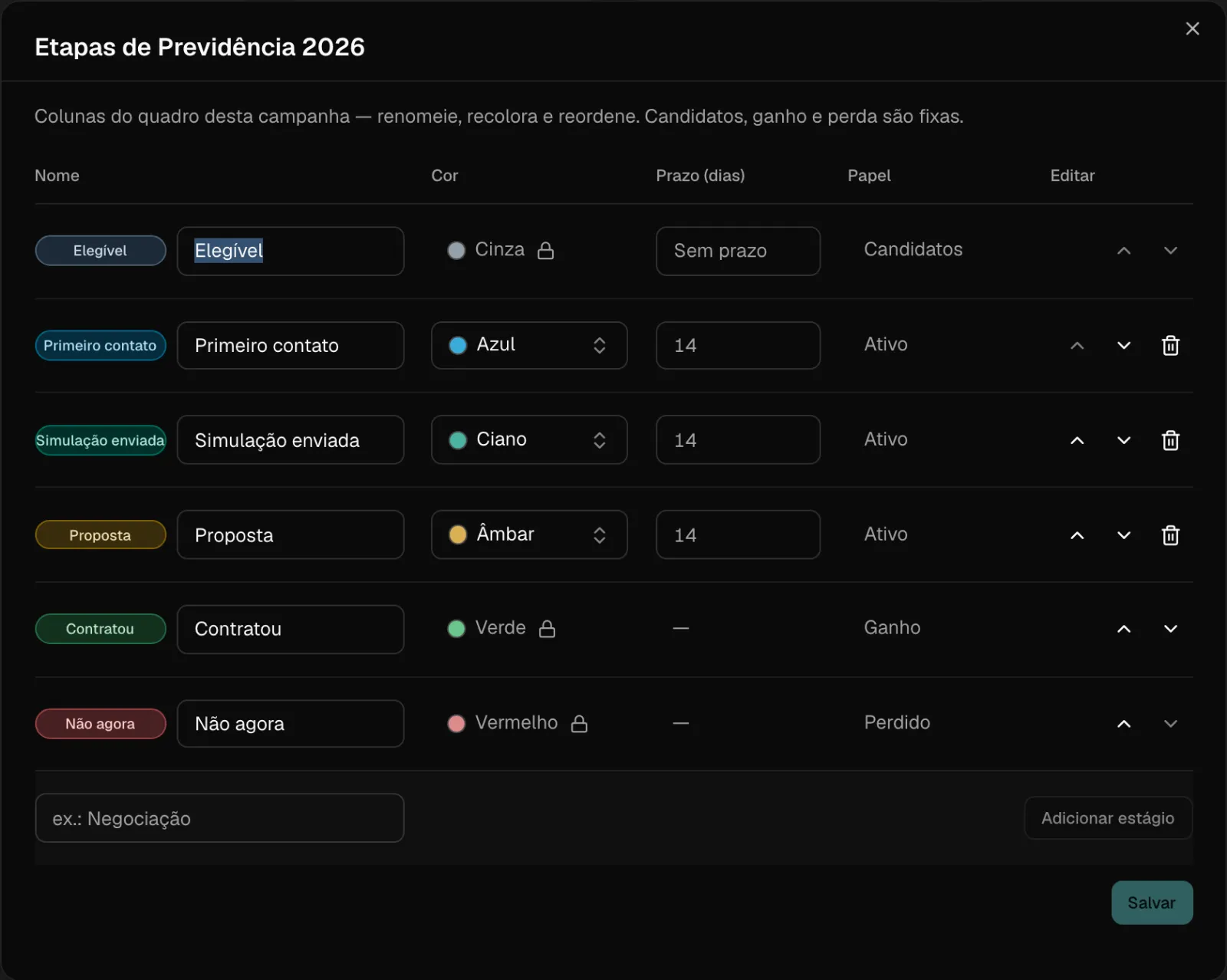
A coluna Papel mostra a função de cada etapa:
- Candidatos: sempre a primeira e cinza. Quem entra na campanha começa aqui e ainda não conta como parado.
- Ativo: as etapas de trabalho, que você cria e organiza.
- Ganho e Perdido: as etapas de fechamento, que mantêm a cor.
Excluir uma etapa
Ao excluir uma etapa, os cards que estavam nela vão para outra etapa ativa.
Bom saber
- Somente administradores podem editar as etapas.
- Numa campanha do grupo, as etapas aparecem como "Definido pelo grupo" e mudam nas configurações da gestão do grupo.