Criar uma campanha
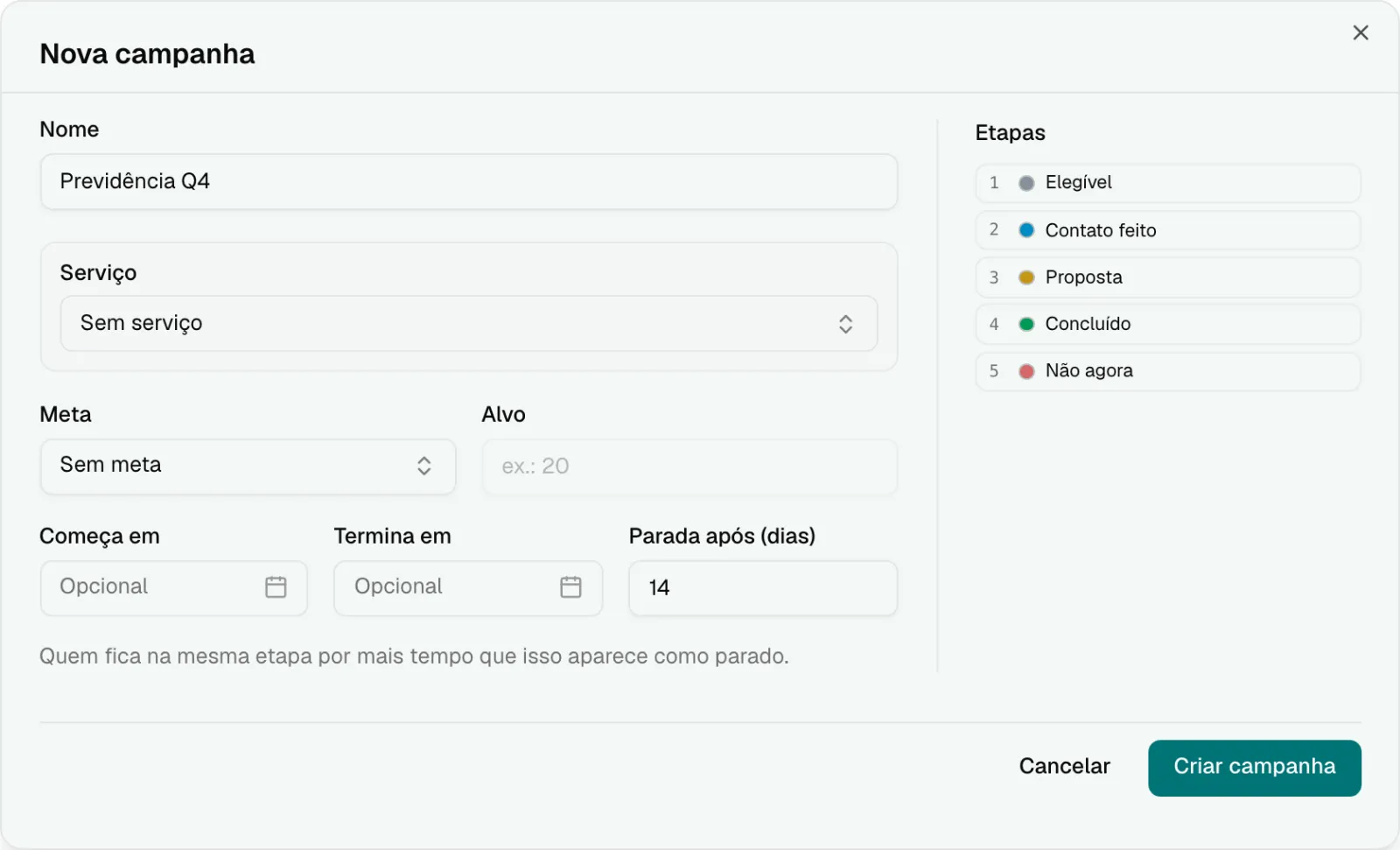
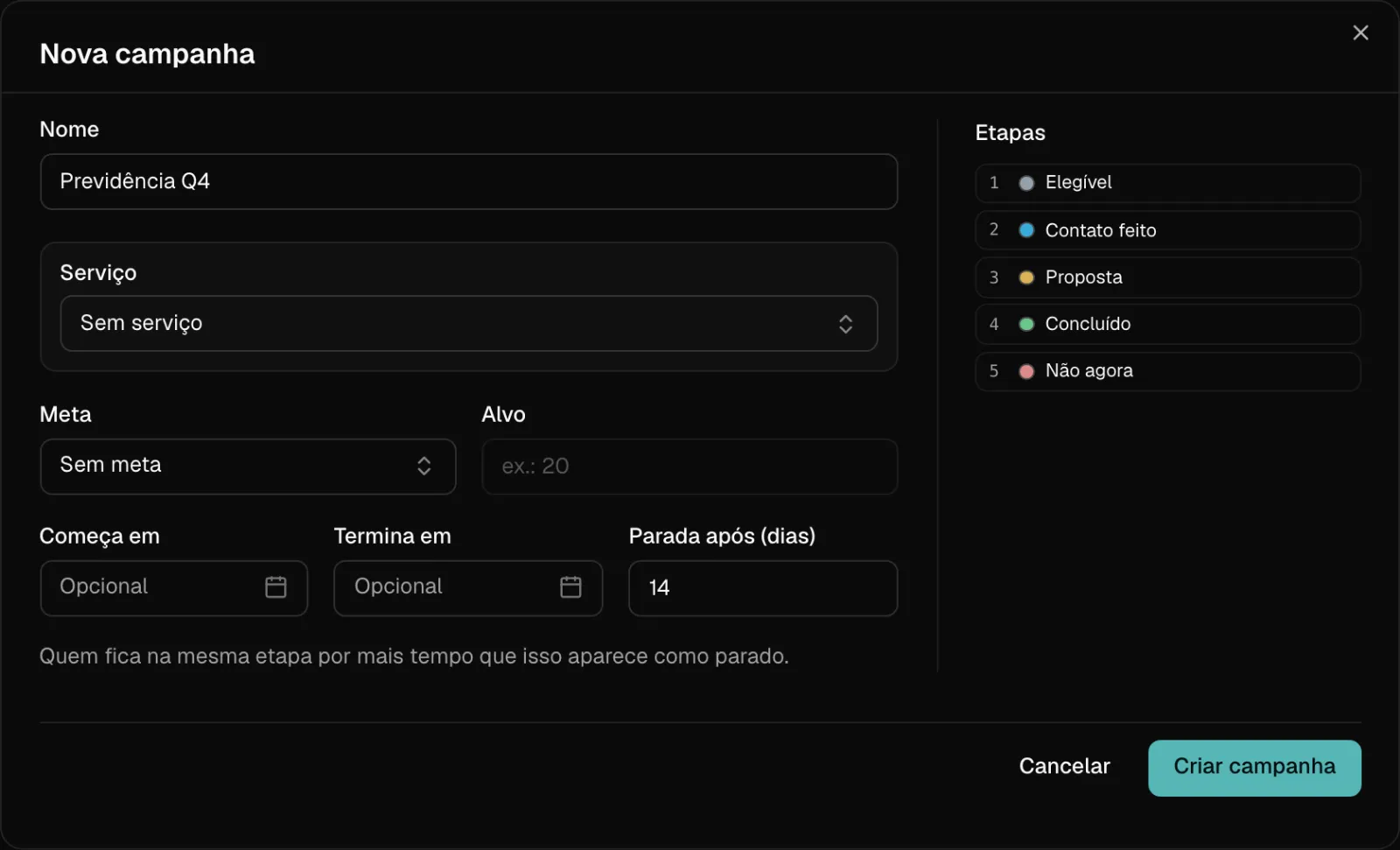
Dê um nome, escolha o serviço, a meta e o período da nova campanha.
Para que serveCrie uma campanha quando tiver uma oferta ou uma meta para acompanhar, como oferecer previdência a quem ainda não tem. Com um serviço ligado, o Zyron já sugere os clientes para o quadro.
Criar uma campanha abre um quadro próprio para uma meta, com as etapas e os clientes sugeridos. O botão fica em Campanhas, no topo da lista.
Passo a passo
- Abra Campanhas e clique em Nova campanha.
- Em Nome, escreva como a campanha vai aparecer (ex.: Previdência Q4).
- Em Serviço, escolha o serviço que a campanha oferece, ou deixe Sem serviço para uma campanha personalizada.
- Se o serviço tiver acordos, escolha o Contrato, ou deixe Cada card escolhe para decidir em cada card ao ganhar.
- Para uma migração, escolha em Migrar de o contrato de origem. Os clientes que hoje têm o serviço nele viram os sugeridos do quadro.
- Em Meta, escolha Sem meta, Quantidade ganha ou Valor ganho, e preencha o Alvo.
- Se quiser, defina Começa em e Termina em.
- Em Parada após (dias), diga quantos dias um card pode ficar na mesma etapa antes de aparecer como parado.
- Confira a prévia de Etapas e de Sugeridos e clique em Criar campanha.
O que saber
- Cada serviço tem só uma campanha ativa por vez. Se já existir uma, arquive-a primeiro ou continue trabalhando nela.
- Se o catálogo ainda não tem serviços, cadastre-os antes. Veja Serviços e receitas.
- Num serviço sem acordo, ganhar um card apenas marca que o cliente tem o serviço.
Bom saber
- Só administradores da assessoria veem Nova campanha.
- Depois de criar, ajuste as colunas em Configurar as etapas do quadro.