Sugestões de entrada: o que a conversa pede para gravar
Todos os tipos de Entrada que a leitura do WhatsApp propõe: tarefas, reuniões, contatos, aportes e cada campo do cadastro.
Para que serveCada Entrada é uma digitação que você não precisa fazer. Conhecer os tipos ajuda a aprovar em segundos e a perceber quando o Zyron entendeu errado.
Uma Entrada é uma mudança no CRM que o Zyron leu numa conversa de WhatsApp e deixou esperando você. Ela aparece em WhatsApp → Para revisar → Entradas, dentro da própria conversa, logo depois das mensagens que a originaram, e no painel lateral ao lado do WhatsApp Web. O conceito está em Entradas e Saídas.
Como ler um cartão
- O cabeçalho diz o tipo (Nova tarefa, Remarcar reunião…) e traz o selo Entrada.
- Acima do cartão, o balão cinza mostra o que o cliente escreveu. Nota no histórico abre o resumo que o Zyron guardou na linha do tempo.
- O botão colorido diz exatamente o que será gravado. Dispensar descarta só aquele cartão e não grava nada.
- Aprovar as N, no rodapé do cliente, aprova todas as entradas dele. Aprovar tudo (N), na coluna Filtrar, aprova o que está na tela.
Os cartões estão agrupados em cinco tipos, os mesmos da coluna Filtrar: Tarefas, Reuniões, Contatos, Aportes e Cadastro. Um tipo só aparece no filtro quando tem item esperando.
Tarefas
Nova tarefa
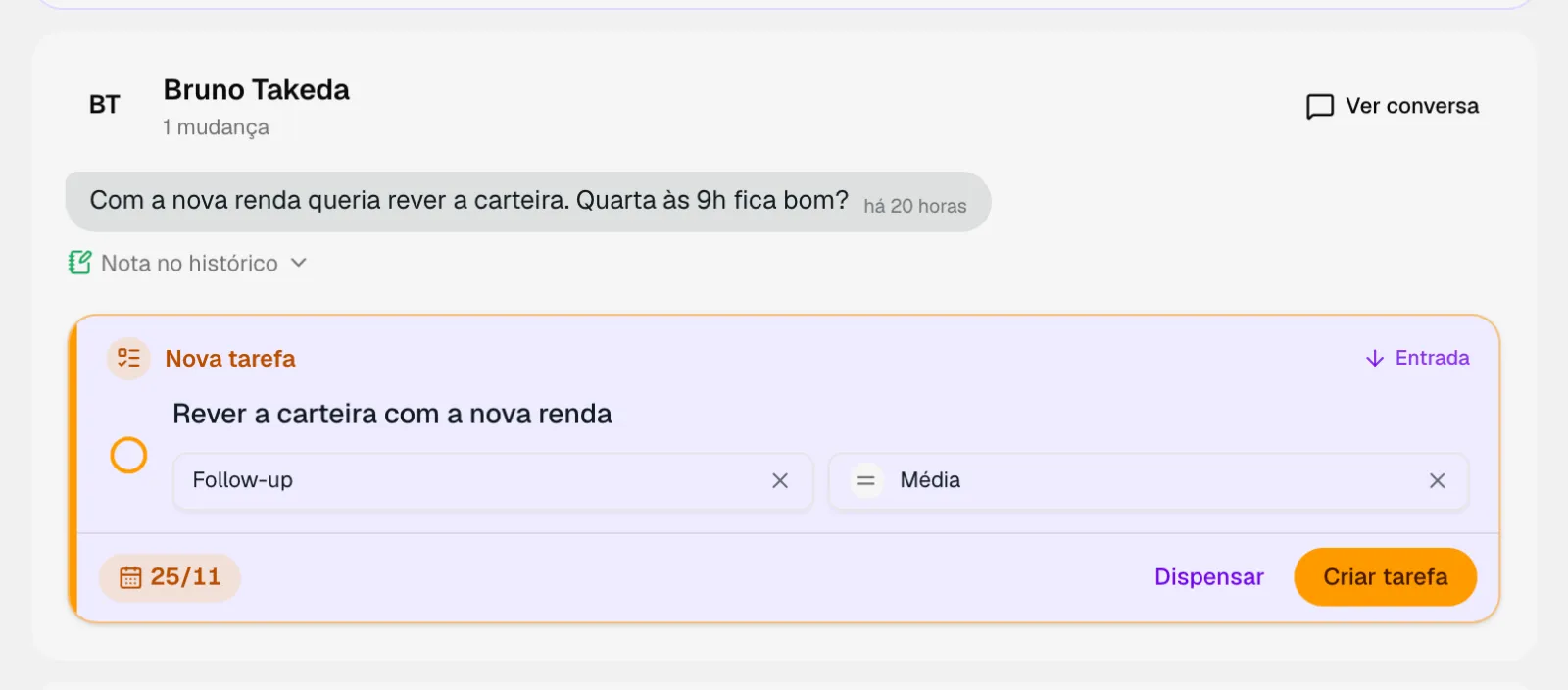
O cliente pediu algo ou vocês combinaram algo que depende de você. O cartão traz o título, que você pode editar clicando nele, a Categoria e a prioridade já sugeridas, e o prazo quando a conversa falou de uma data.
- Criar tarefa: cria a tarefa aberta no cliente, com o título, a categoria e a prioridade que estão no cartão.
- Dispensar: nada é criado.
A prioridade sugerida é alta quando o prazo é hoje ou quando a tarefa é uma resposta que você ficou devendo. Nos outros casos, é média.
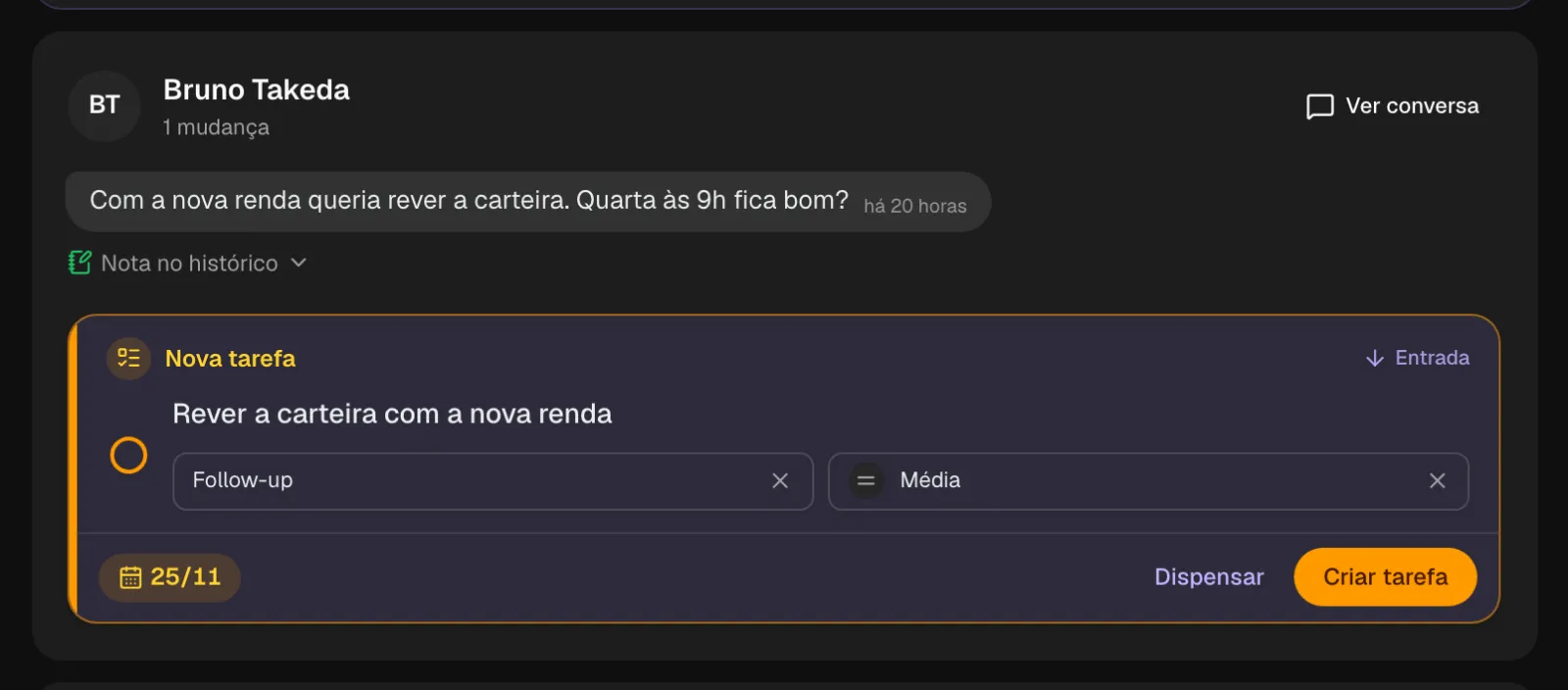
"Com a nova renda queria rever a carteira." vira Nova tarefa: Rever a carteira com a nova renda.
Uma pergunta do cliente que ficou sem resposta também vira Nova tarefa, do tipo responder. Ela só aparece depois que o prazo de resposta passa. Se você responder antes, o Zyron retira a sugestão na leitura seguinte.
Concluir tarefa
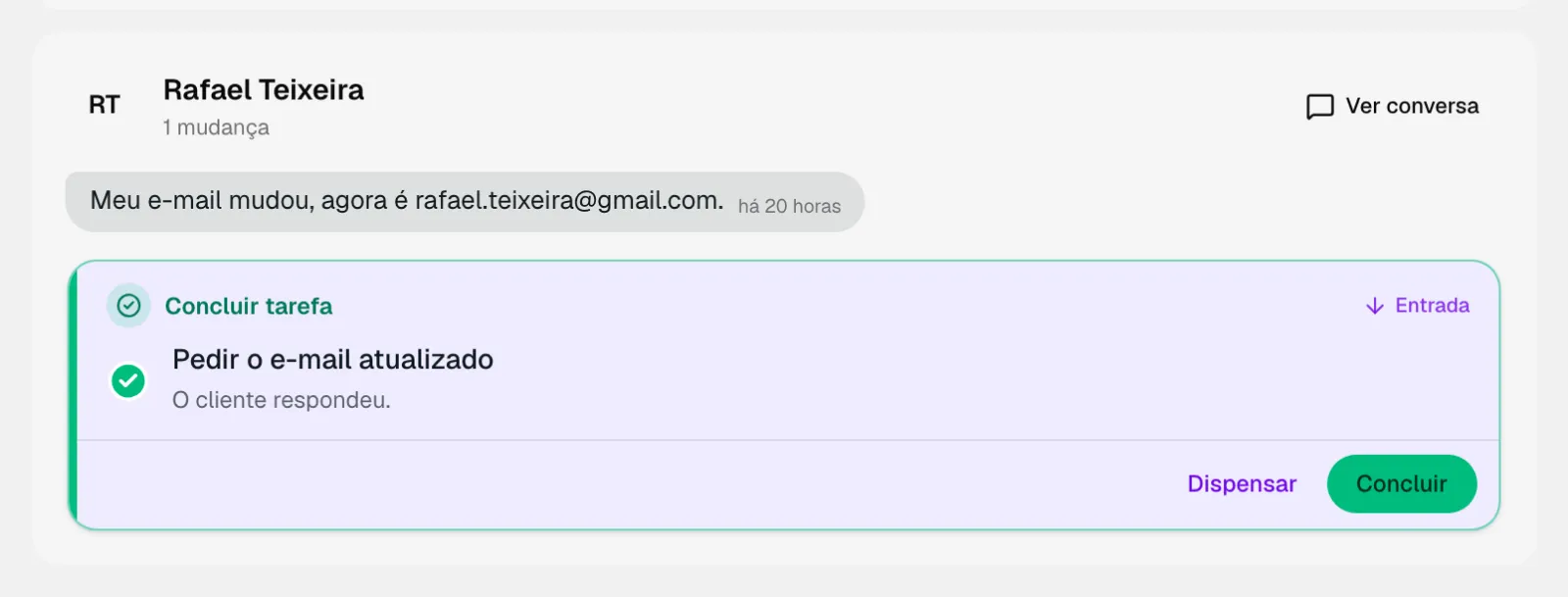
Existe uma tarefa aberta e a conversa mostra que ela foi resolvida: o cliente mandou o que você tinha pedido, ou você respondeu o que estava pendente.
- Concluir: marca a tarefa como concluída.
- Dispensar: a tarefa continua aberta.
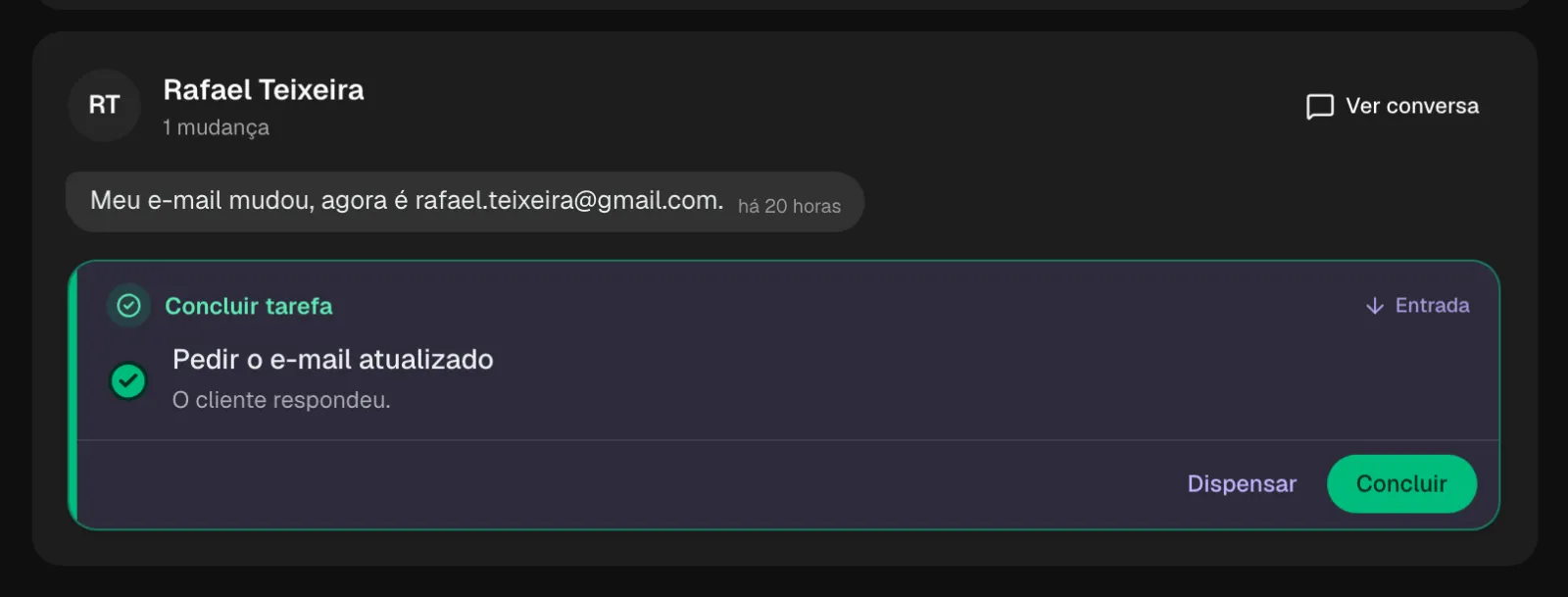
"Meu e-mail mudou, agora é rafael.teixeira@gmail.com." conclui a tarefa Pedir o e-mail atualizado.
Reuniões
Nova reunião
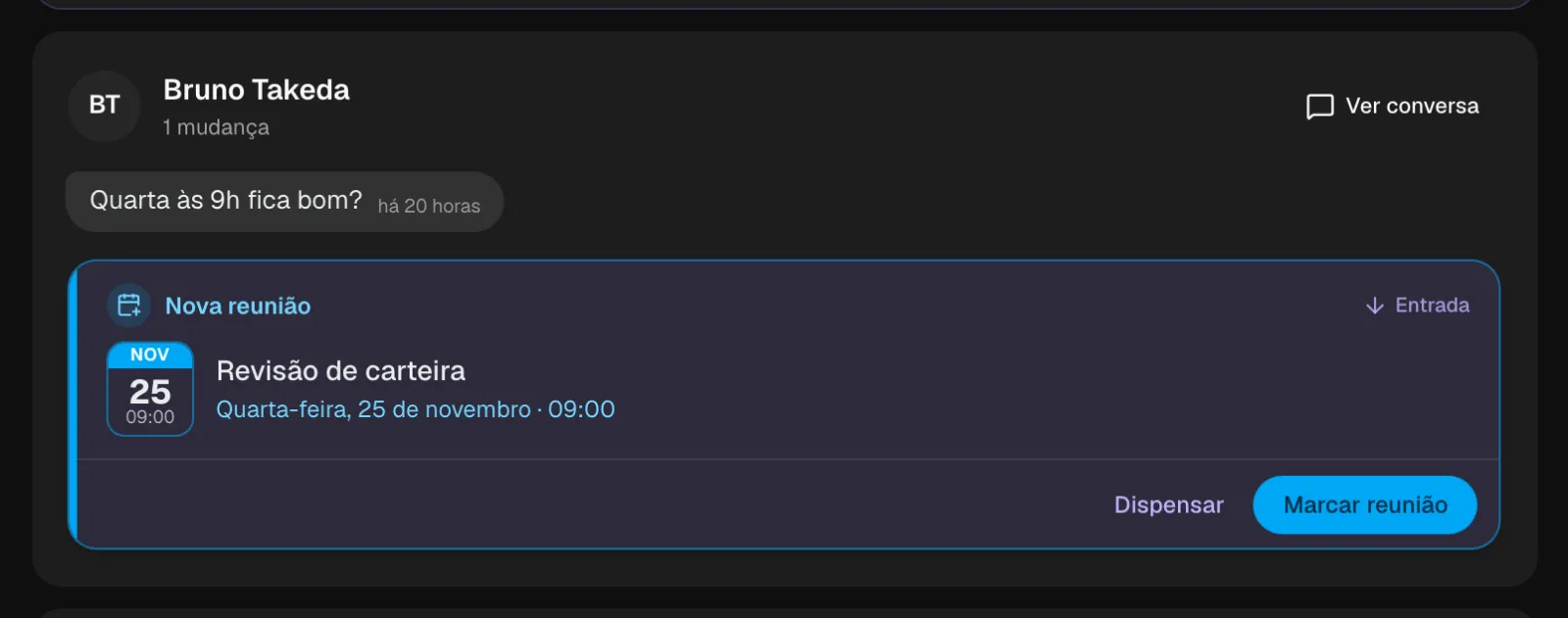
O cliente pediu ou aceitou uma reunião com dia e hora. O cartão mostra a data numa folha de calendário e o assunto.
- Marcar reunião: cria a reunião na agenda do cliente. Com a Google Agenda conectada, ela vai para lá também.
- Dispensar: nada é marcado.
"Quarta às 9h fica bom?" vira Nova reunião: Revisão de carteira, quarta, 09:00.
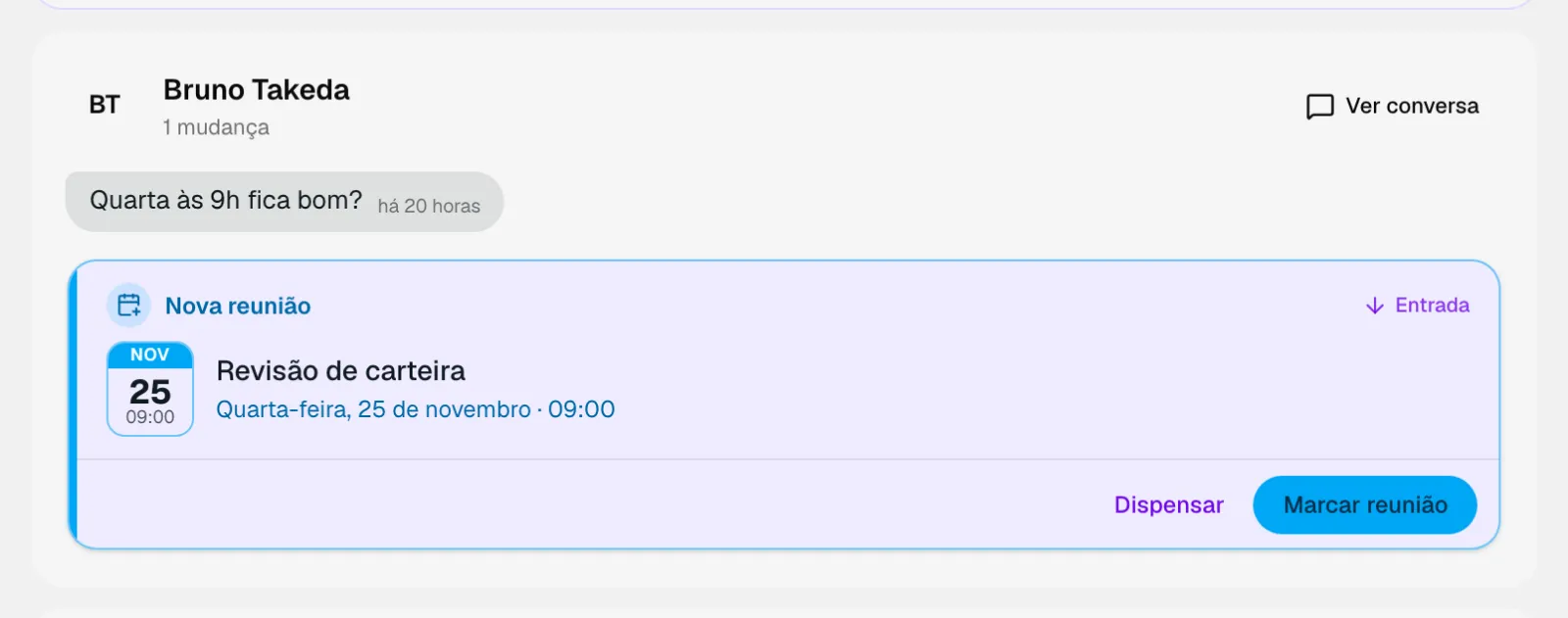
Se já existe uma reunião sua com o cliente nesse mesmo horário, o Zyron não propõe outra. E quando a leitura propõe a reunião, ela não cria junto uma tarefa só para mandar o convite ou confirmar o horário.
Remarcar reunião
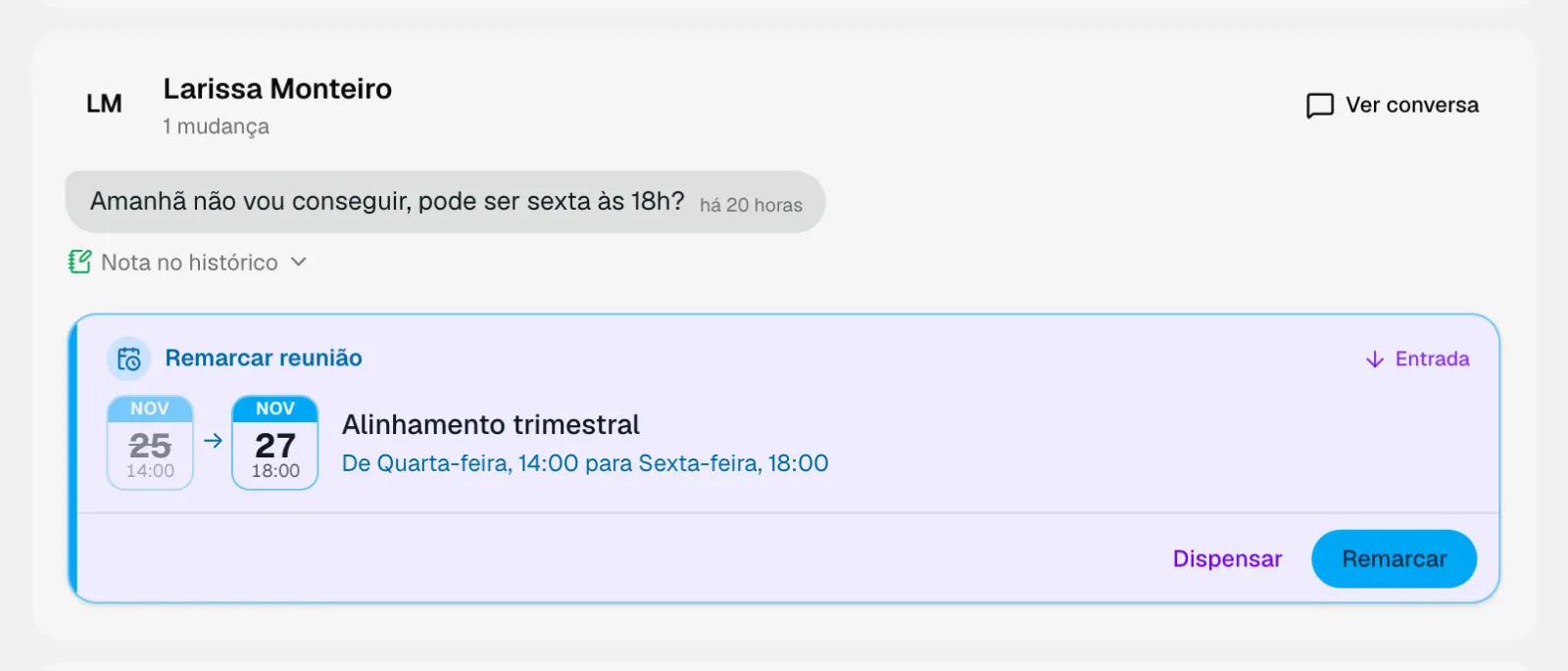
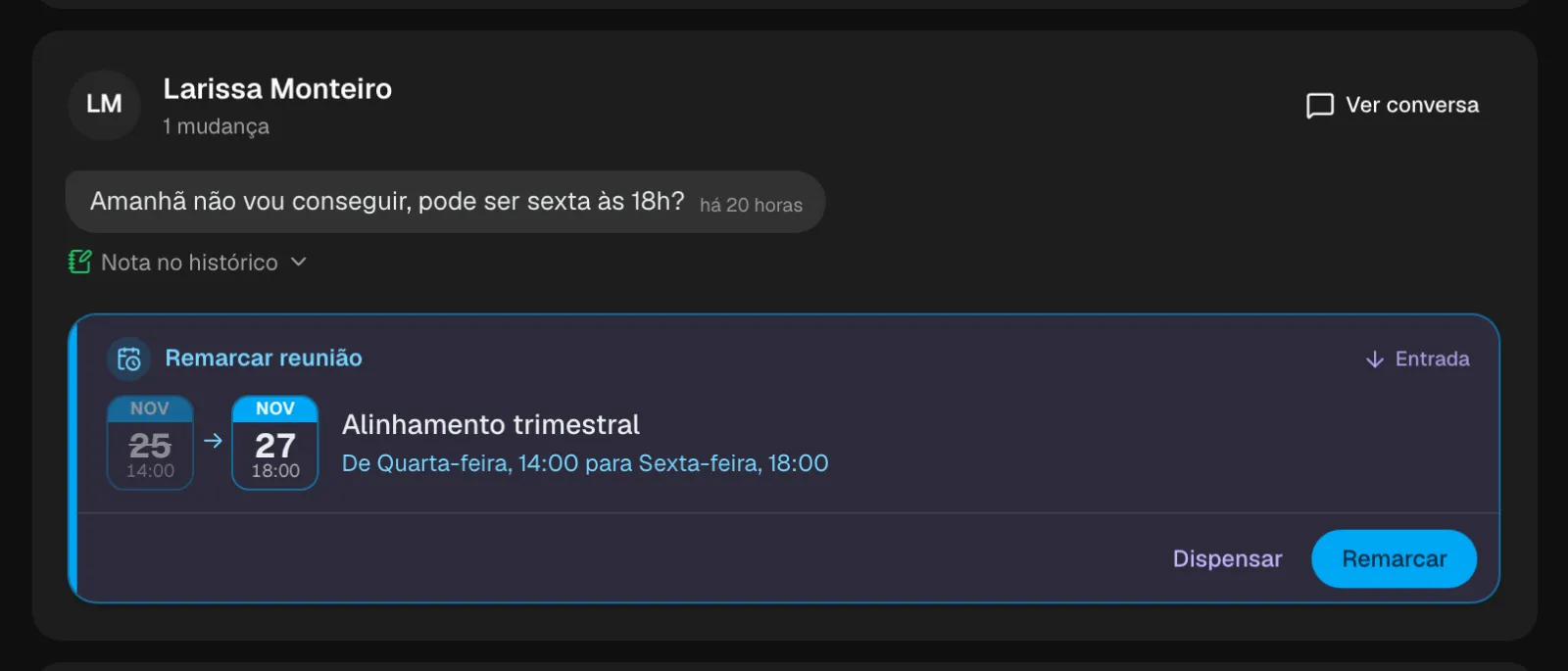
O cliente pediu para mudar uma reunião que já está na agenda. O cartão mostra a data antiga riscada, a seta e a data nova.
- Remarcar: move a reunião que já existe para o novo horário. Não cria uma segunda.
- Dispensar: a reunião fica onde está.
"Amanhã não vou conseguir, pode ser sexta às 18h?"
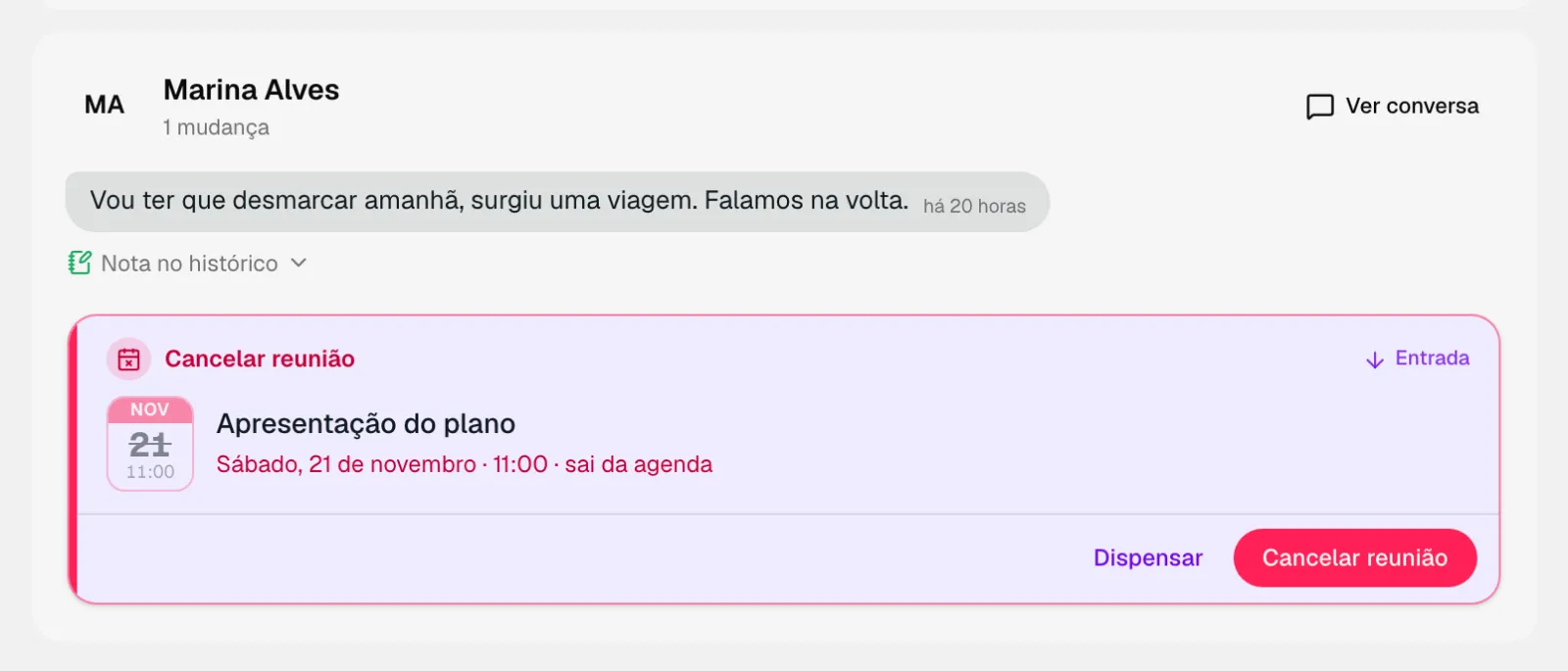
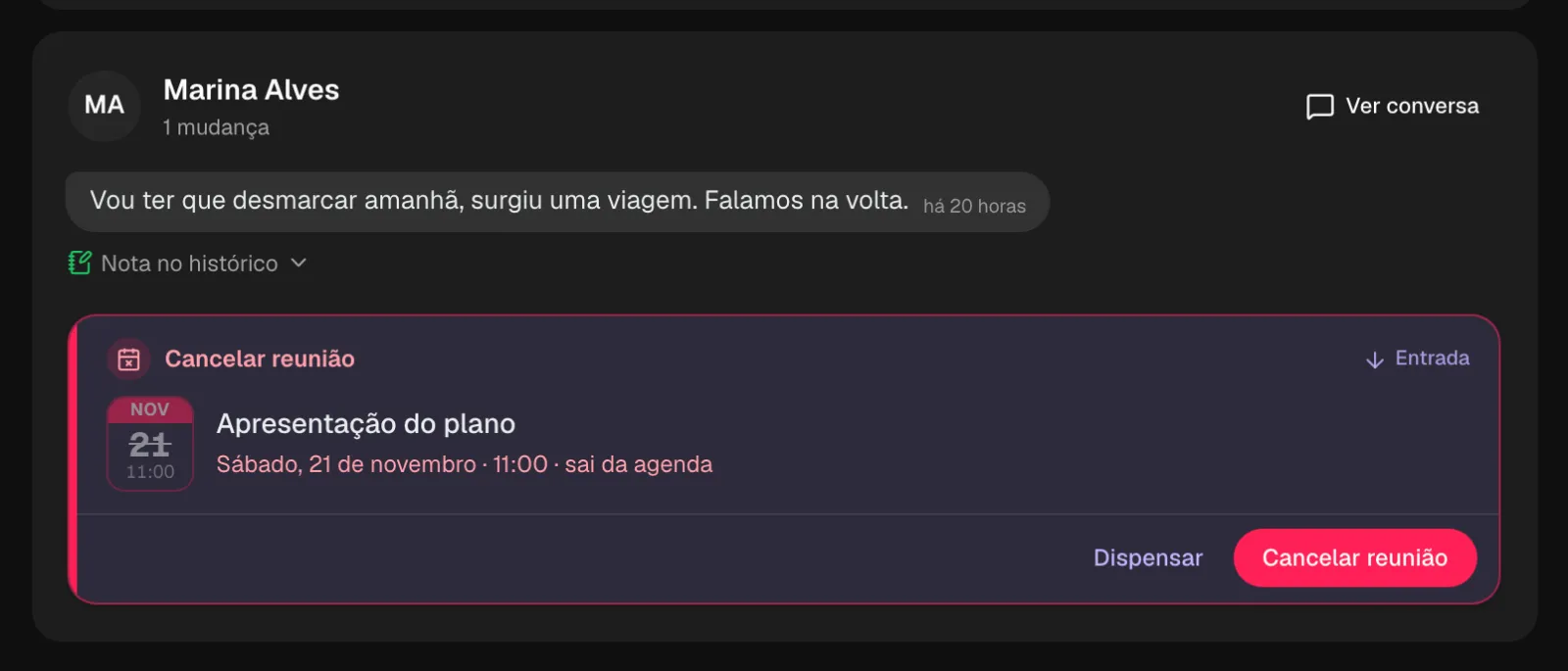
Cancelar reunião
O cliente desmarcou uma reunião que está na agenda. A data aparece riscada, com o aviso sai da agenda.
- Cancelar reunião: cancela a reunião.
- Dispensar: a reunião continua marcada.
"Vou ter que desmarcar amanhã, surgiu uma viagem. Falamos na volta."
Contatos
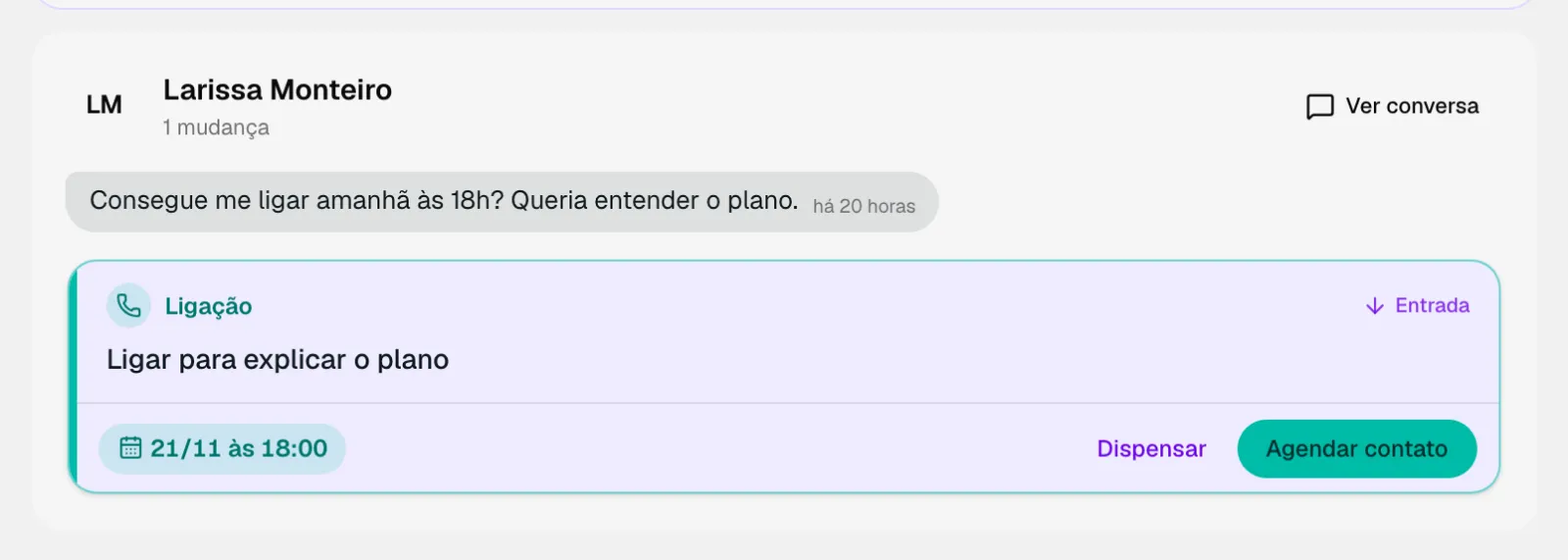
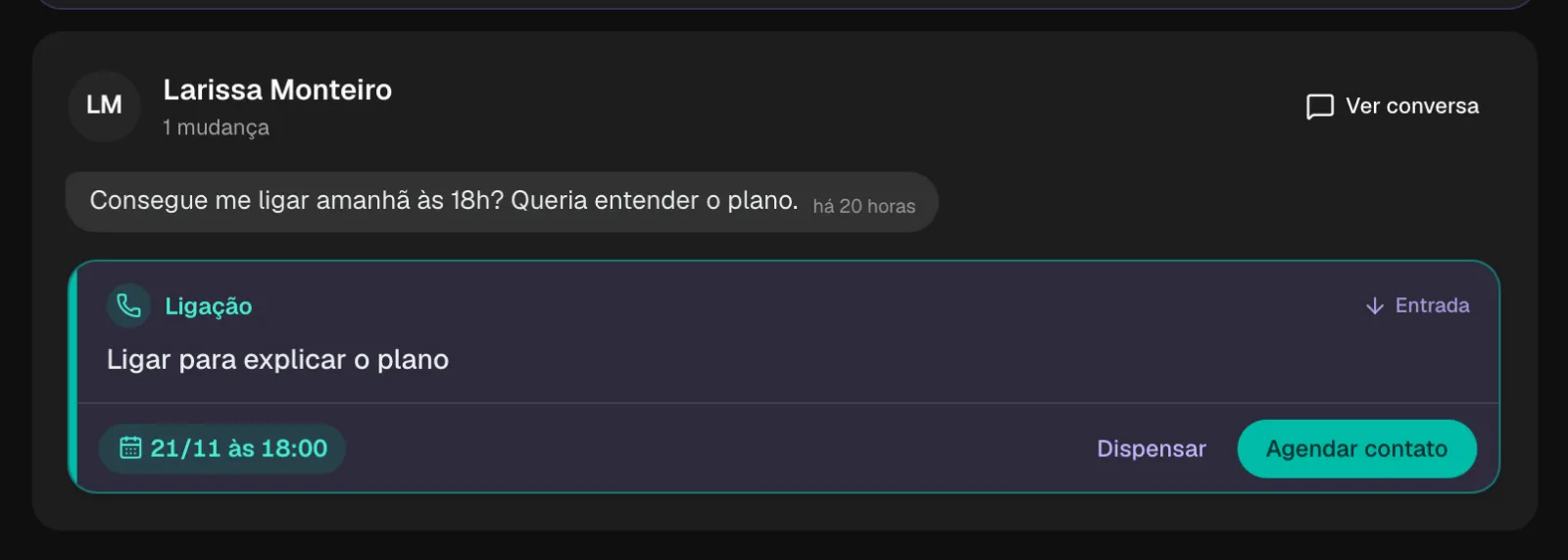
Ligação
O cliente pediu um retorno ou vocês combinaram uma ligação. O cartão mostra o assunto e, no rodapé, o dia e a hora combinados.
- Agendar contato: coloca o contato na agenda, no horário que o cliente pediu.
- Dispensar: nada é agendado.
"Consegue me ligar amanhã às 18h? Queria entender o plano."
Aportes
Estes três tipos só existem nos workspaces com módulo financeiro. Eles aparecem quando o cliente fala de aporte, transferência ou depósito. O que o Zyron propõe depende de o cliente já ter uma cadência de aporte. Veja Custódia e aportes.
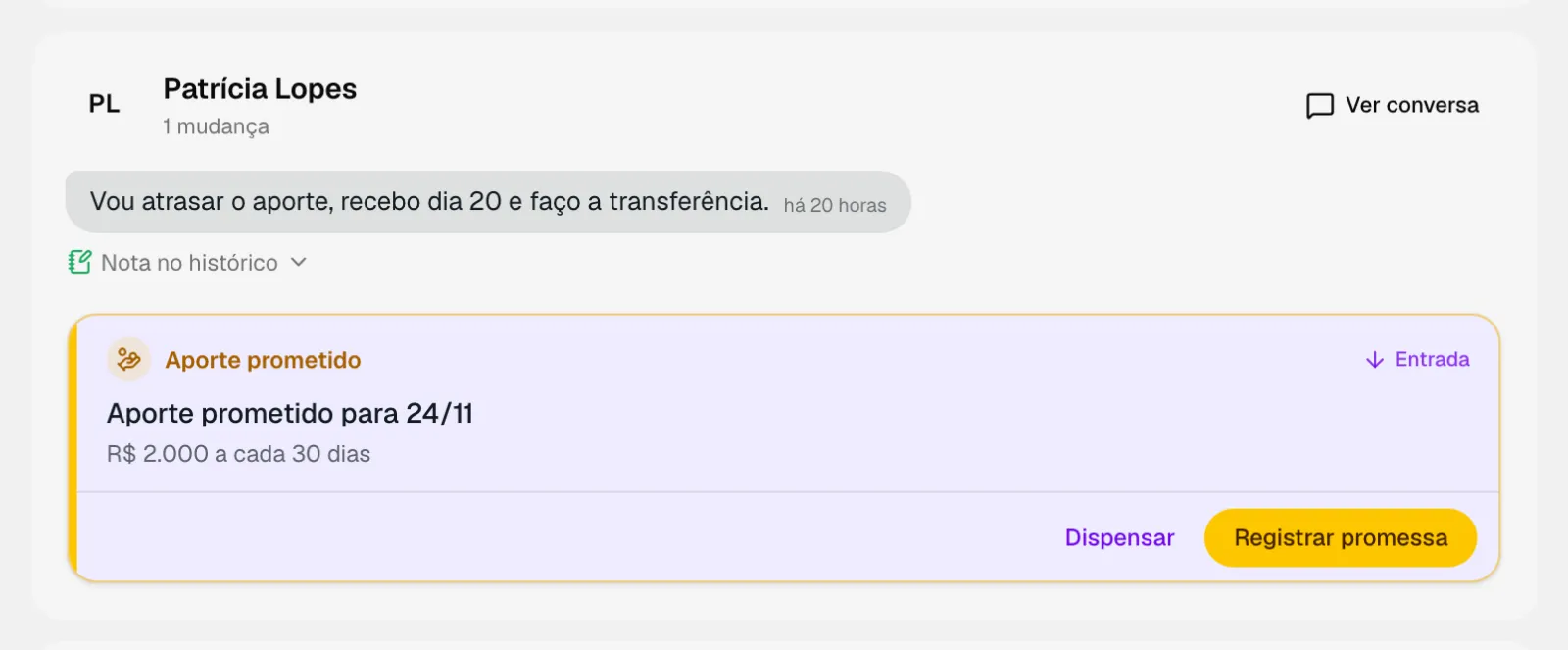
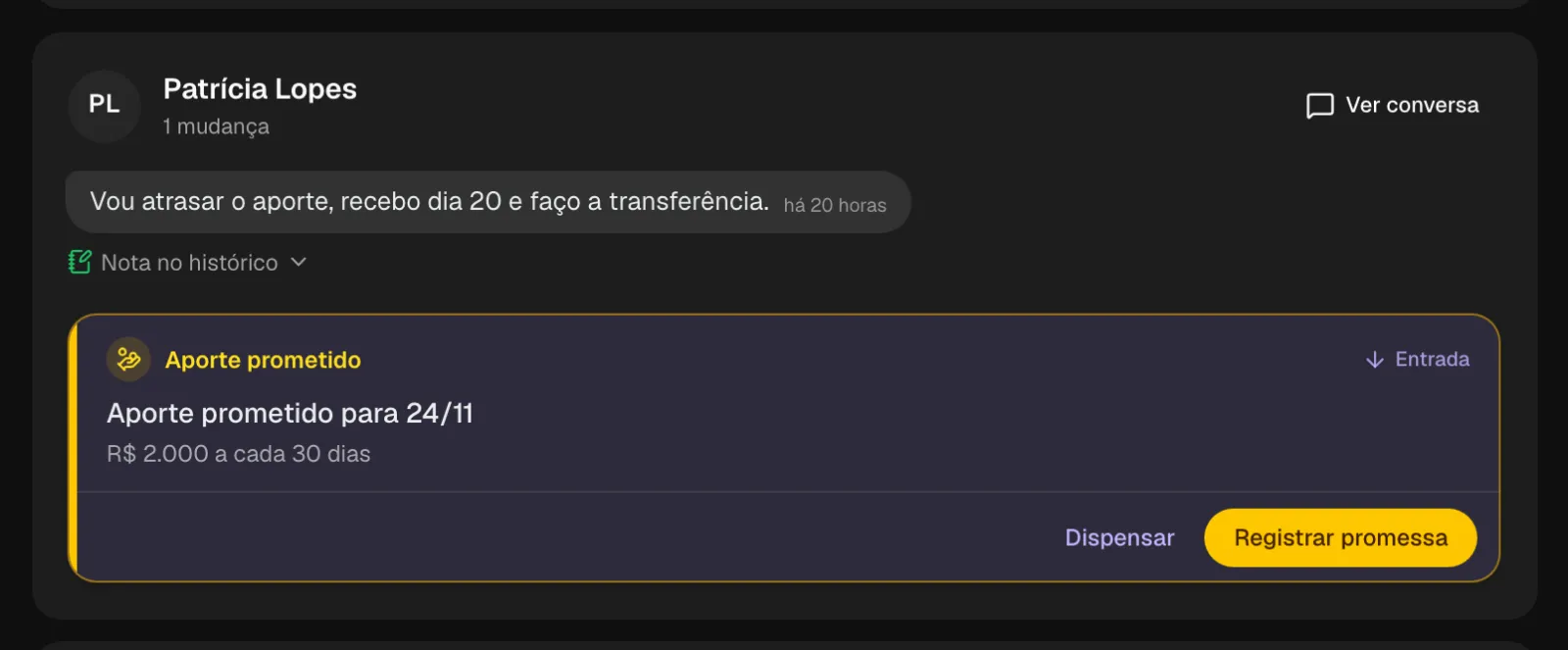
Aporte prometido
O cliente tem cadência de aporte e disse em que dia vai aportar.
- Registrar promessa: grava na cadência que o cliente prometeu aquela data. A cobrança fica parada até lá.
- Dispensar: a cadência segue como estava.
"Vou atrasar o aporte, recebo dia 20 e faço a transferência."
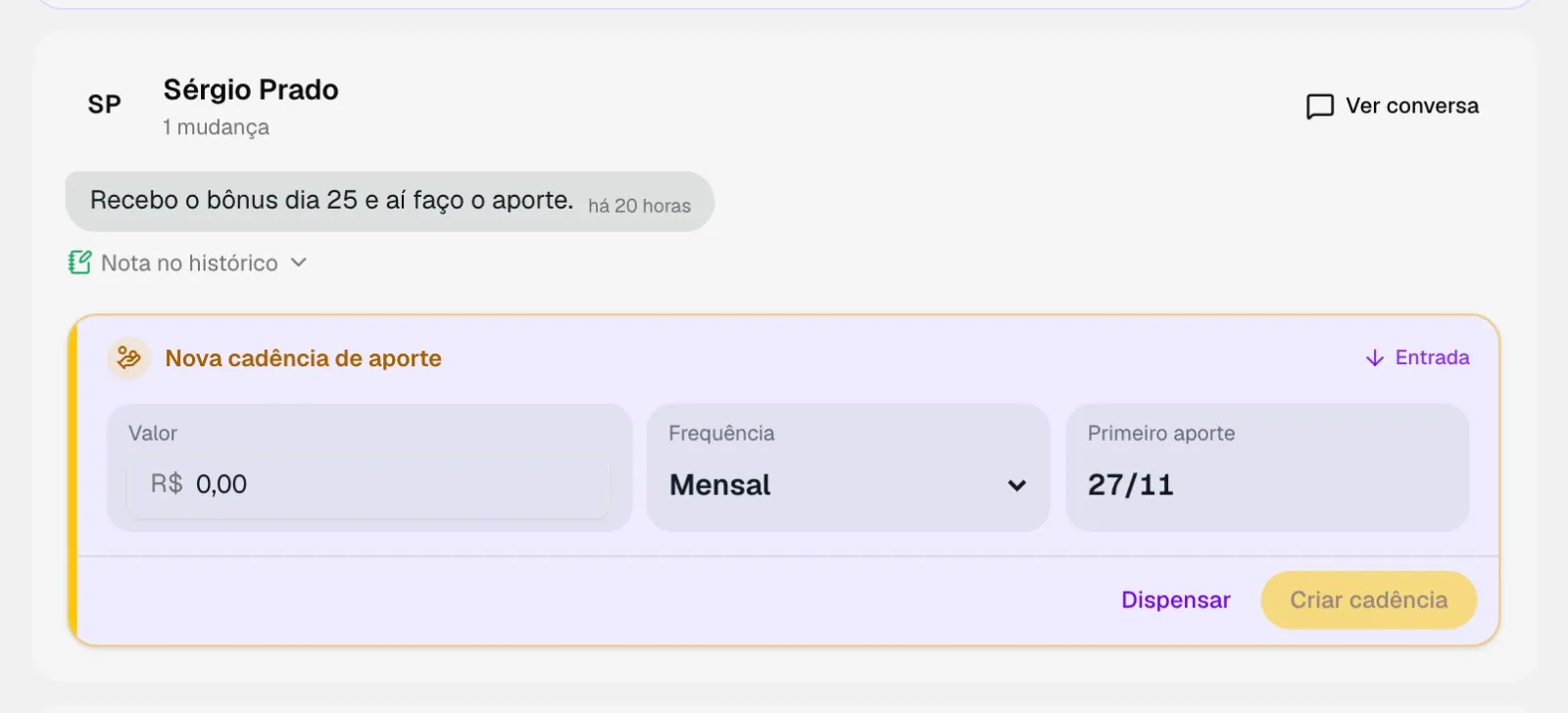
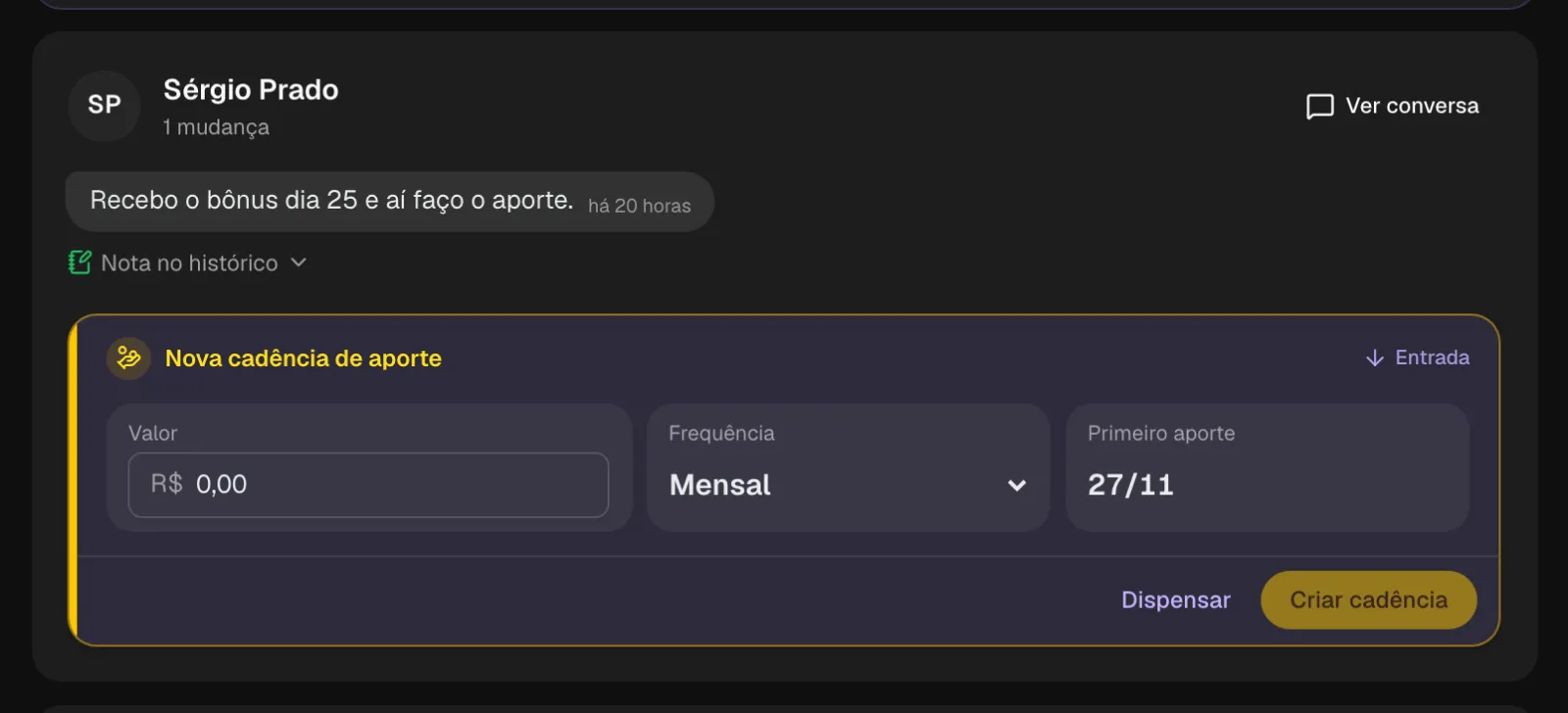
Nova cadência de aporte
O cliente não tem cadência e falou de um aporte que se repete, como todo mês ou todo dia 10. O cartão pede três campos: Valor, que começa vazio, Frequência (de Semanal a Semestral, começando em Mensal) e Primeiro aporte.
- Criar cadência: cria a cadência com o que está nos campos. O botão só libera depois que você põe o valor.
- Dispensar: nada é criado.
Um aporte único, sem repetição, não gera esta sugestão.
"Recebo o bônus dia 25 e aí faço o aporte, todo mês."
Registrar aporte
O cliente tem cadência e avisou que já fez o aporte. O cartão traz o Valor, que começa no valor da cadência e pode ser corrigido, e o Dia.
- Registrar aporte: lança o aporte na cadência, com o valor do cartão.
- Dispensar: nada é lançado.
"Fiz a transferência agora de manhã, pode conferir."
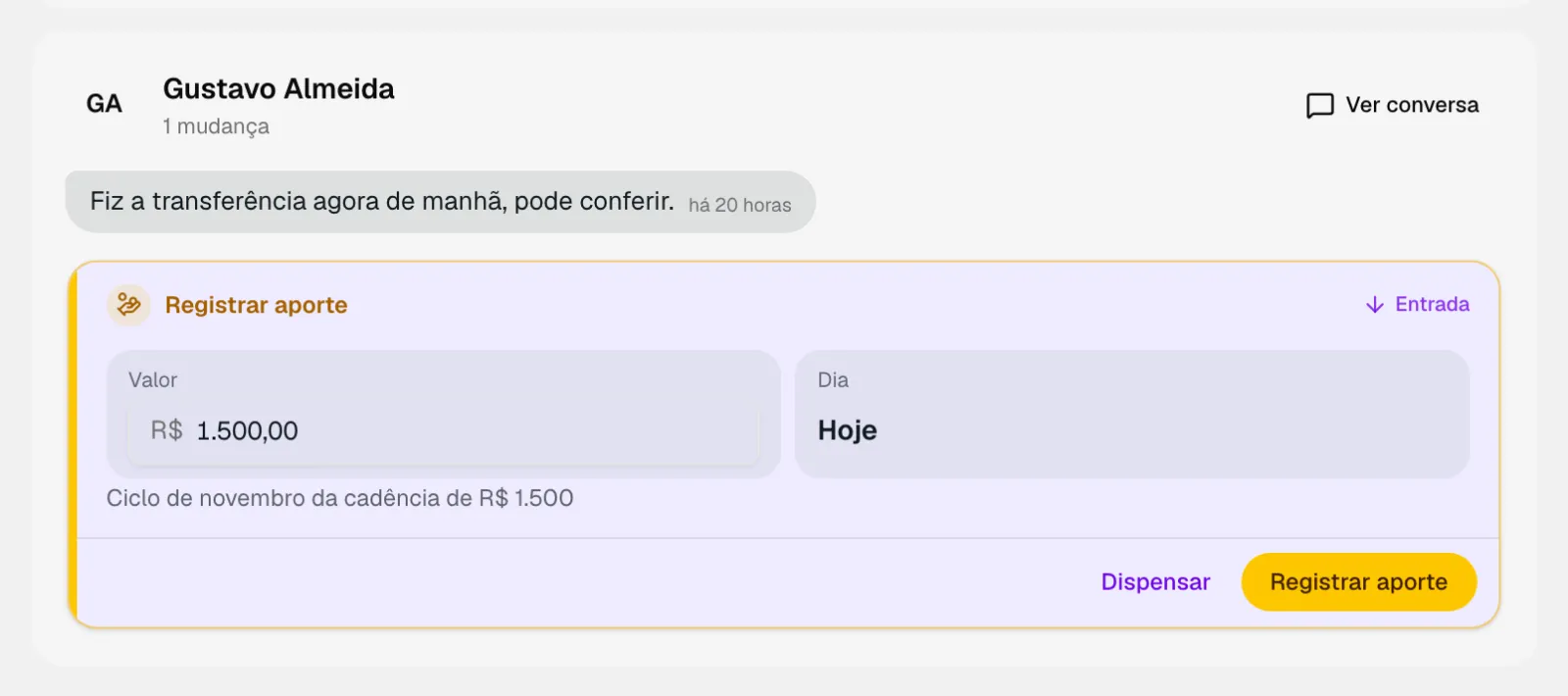
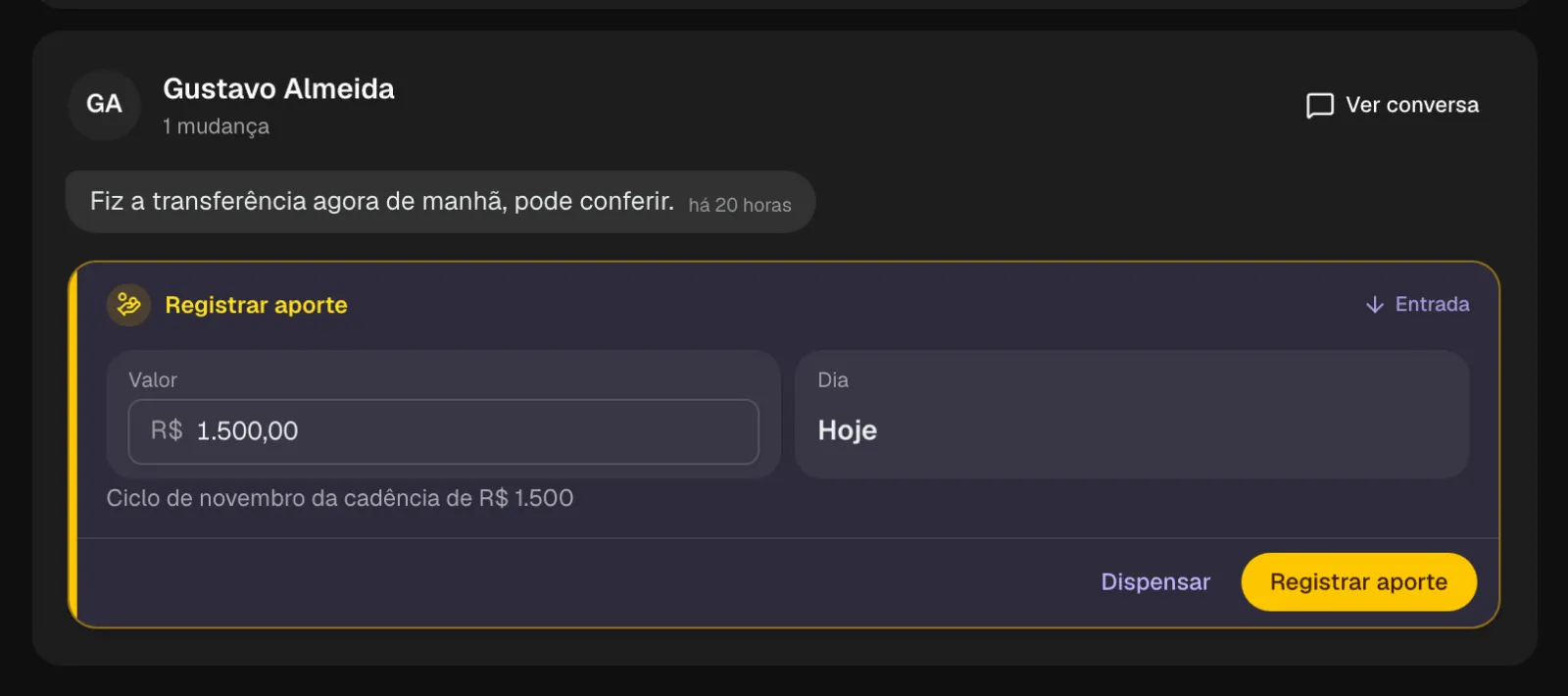
Nova cadência de aporte e Registrar aporte precisam de um valor conferido por você. Por isso ficam fora de Aprovar tudo e de Aprovar as N: são aprovados só no próprio cartão.
Cadastro
Um dado que o cliente passou na conversa. O cartão é uma linha só: o nome do campo, o valor, o botão Coletar e um X, que dispensa.
- Coletar: grava o valor no cadastro do cliente.
- X: não grava.
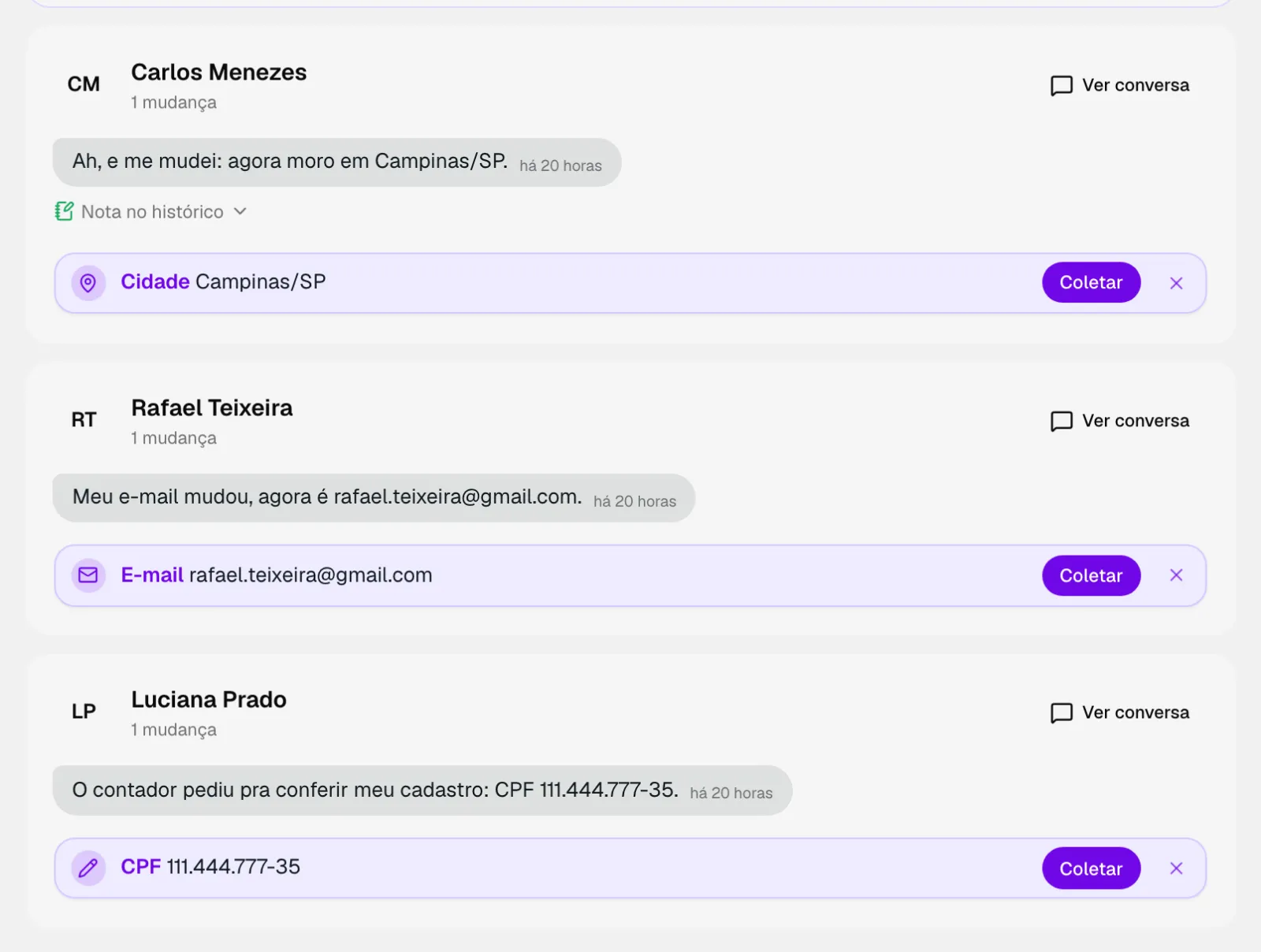
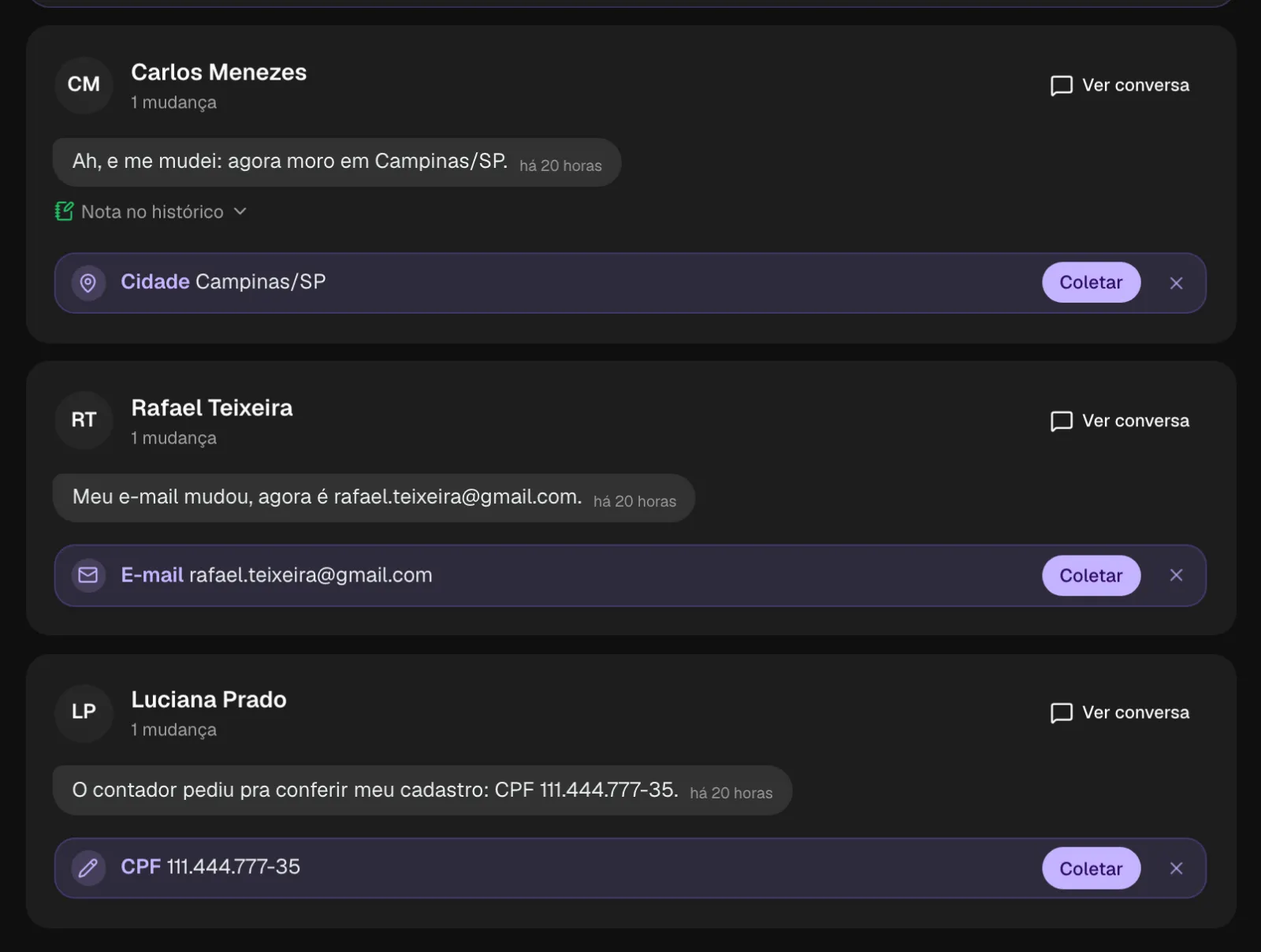
Estes são os campos que a leitura pode propor:
| Campo no cartão | O que é gravado | Exemplo de mensagem |
|---|---|---|
| O e-mail do cadastro. Quando já existe um, o cartão mostra Antes: com o e-mail atual. | "Meu e-mail mudou, agora é rafael.teixeira@gmail.com." | |
| CPF/CNPJ | O documento, já com a máscara. | "O contador pediu pra conferir: CPF 111.444.777-35." |
| Nome completo | O nome completo do cliente. | "No contrato pode pôr Rafael Augusto Teixeira." |
| Nascimento | A data de nascimento. Sem o ano, o cartão avisa ano não informado. | "Faço aniversário dia 12 de março." |
| Profissão | A profissão. | "Sou médica, dou plantão às terças." |
| Empresa | A empresa em que trabalha. | "Comecei na Vale este mês." |
| Cidade e Estado | Onde o cliente mora. | "Me mudei: agora moro em Campinas." |
| LinkedIn, Instagram, Facebook | O link do perfil que o cliente mandou, com o ícone da rede. | "Meu Instagram é @marina.alves." |
| Interesse ou Interesses | Um ou mais interesses novos, somados aos que o cliente já tem. | "Estou começando a velejar." |
| Notas do cadastro | Um trecho novo nas notas do cliente. O cartão mostra o texto que entra. | "Minha filha vai estudar fora em 2027." |
| Nota de uma tarefa | Um complemento na nota de uma tarefa aberta. | "Sobre aquele informe: é o do ano passado." |
Vínculos de família e indicações não vêm da leitura do WhatsApp. Eles são sugeridos quando você registra um contato ou uma reunião. Veja Sugestões do assistente.
Quando a leitura propõe atualizar um dado, ela não cria junto uma tarefa só para você atualizar o cadastro.
O que acontece depois de aprovar
- A conversa ganha um aviso no ponto em que a mudança aconteceu: Tarefa criada:, Reunião marcada:, Reunião remarcada:, Contato agendado:, Coletado:.
- A tarefa, a reunião ou o contato passam a aparecer na Agenda e no perfil do cliente.
- Se o registro mudou depois da leitura, a mudança não é gravada e o Zyron avisa.
Quando uma Entrada some sozinha
- Você marcou, remarcou ou cancelou a reunião por outro caminho.
- Você já fez ou agendou a ligação naquele dia.
- Já existe uma tarefa aberta com o mesmo título.
- Você respondeu a pergunta antes de o prazo de resposta passar.
Veja também
- Revisar o que o Zyron encontrou nas conversas: o passo a passo da tela.
- Como funciona a leitura de conversas: quando o Zyron lê e o que ele não lê.
- Sugestões de saída: as mensagens que ele propõe enviar.
- Mapa de sugestões.