Revisar o que o Zyron encontrou nas conversas
Aprove ou dispense, em um só lugar, as mudanças que as conversas sugerem para o CRM.
Para que serveÉ aqui que um combinado feito no WhatsApp vira tarefa, reunião, aporte ou dado do cadastro com um clique. Sem a sua aprovação, nada disso é gravado.
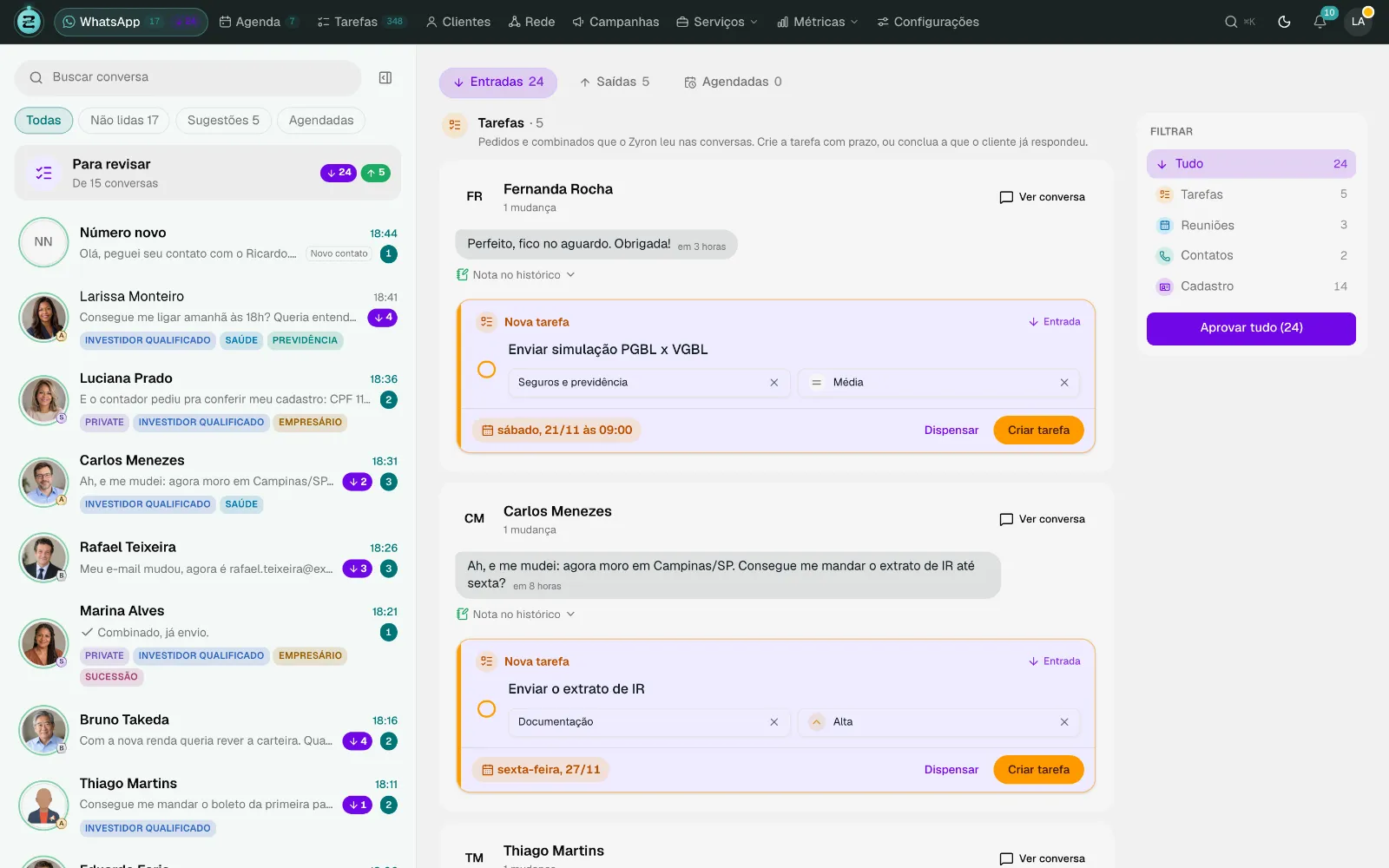
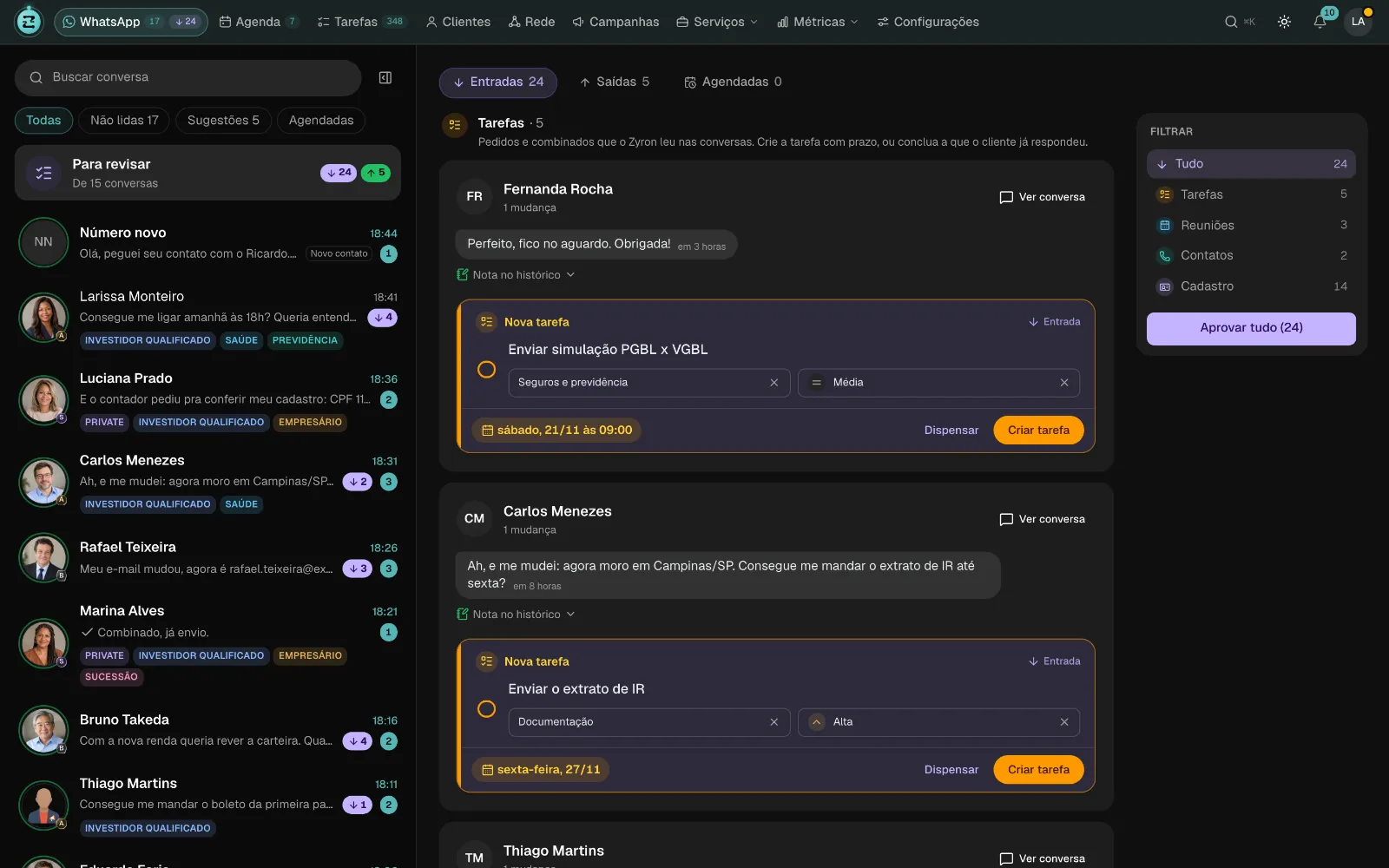
Para revisar é a fila do que o Zyron encontrou nas conversas e espera a sua decisão, na caixa de entrada. Nada é gravado sem você aprovar. O conceito está em Entradas e Saídas.
Entradas e Saídas
Para revisar tem três abas:
- Entradas: o que as conversas pedem para mudar no CRM, como uma tarefa, uma reunião, um contato combinado, um aporte ou um dado do cadastro.
- Saídas: mensagens que o Zyron sugere enviar aos clientes. Veja Mensagens que o Zyron sugere enviar.
- Agendadas: mensagens com horário marcado.
A linha Para revisar, no topo da lista, mostra quantas entradas e quantas saídas esperam por você.
Passo a passo
Abra WhatsApp.
Em Todas, clique na linha Para revisar, no topo da lista.
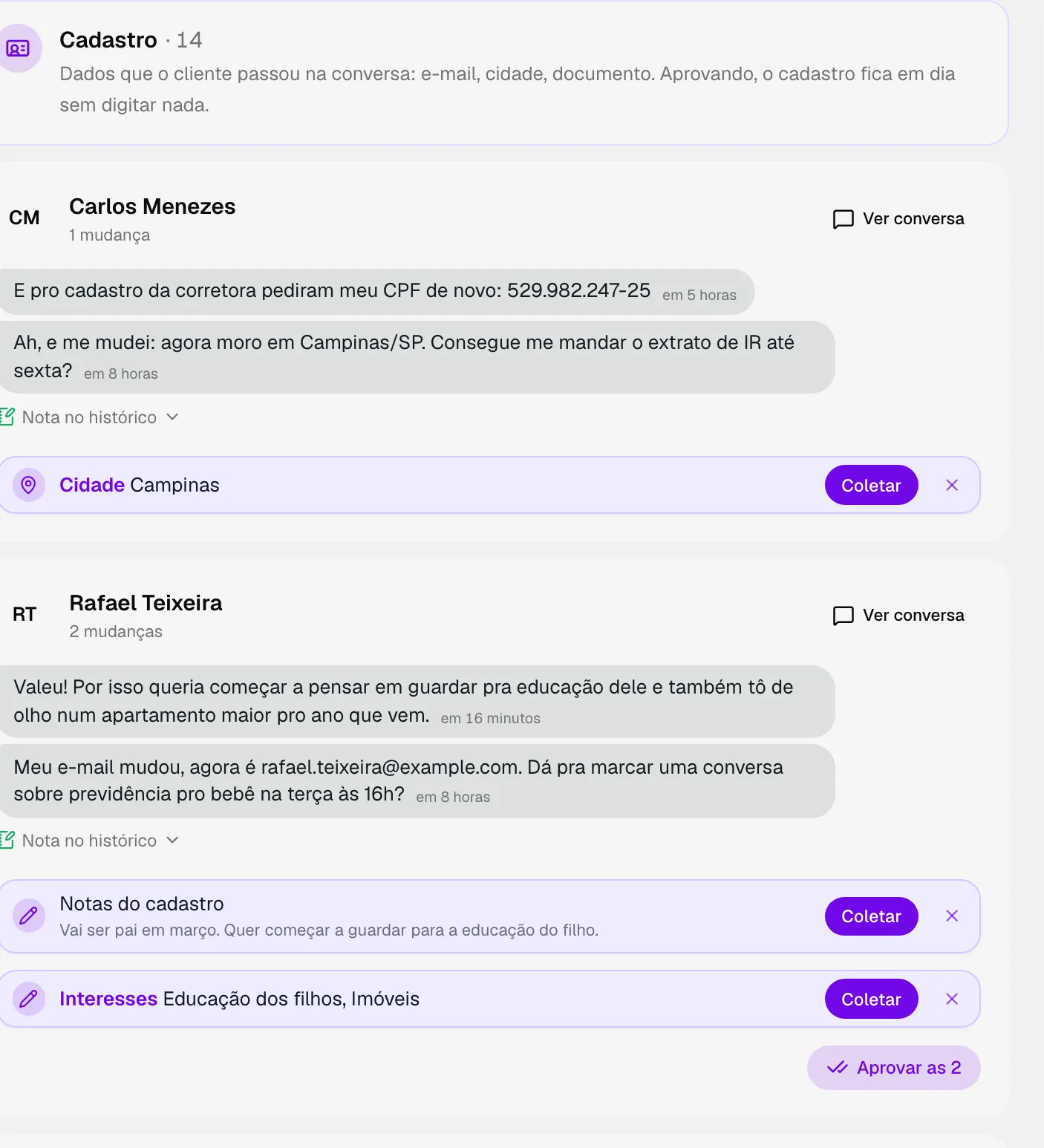
Na aba Entradas, as mudanças vêm agrupadas por tipo e, dentro de cada tipo, por cliente, com as mensagens em que cada uma se apoia. Embaixo do nome de cada grupo, uma frase explica o que ele reúne.
Use a coluna Filtrar para ver só Tarefas, Reuniões, Contatos, Aportes ou Cadastro. Só aparecem os tipos que têm itens.
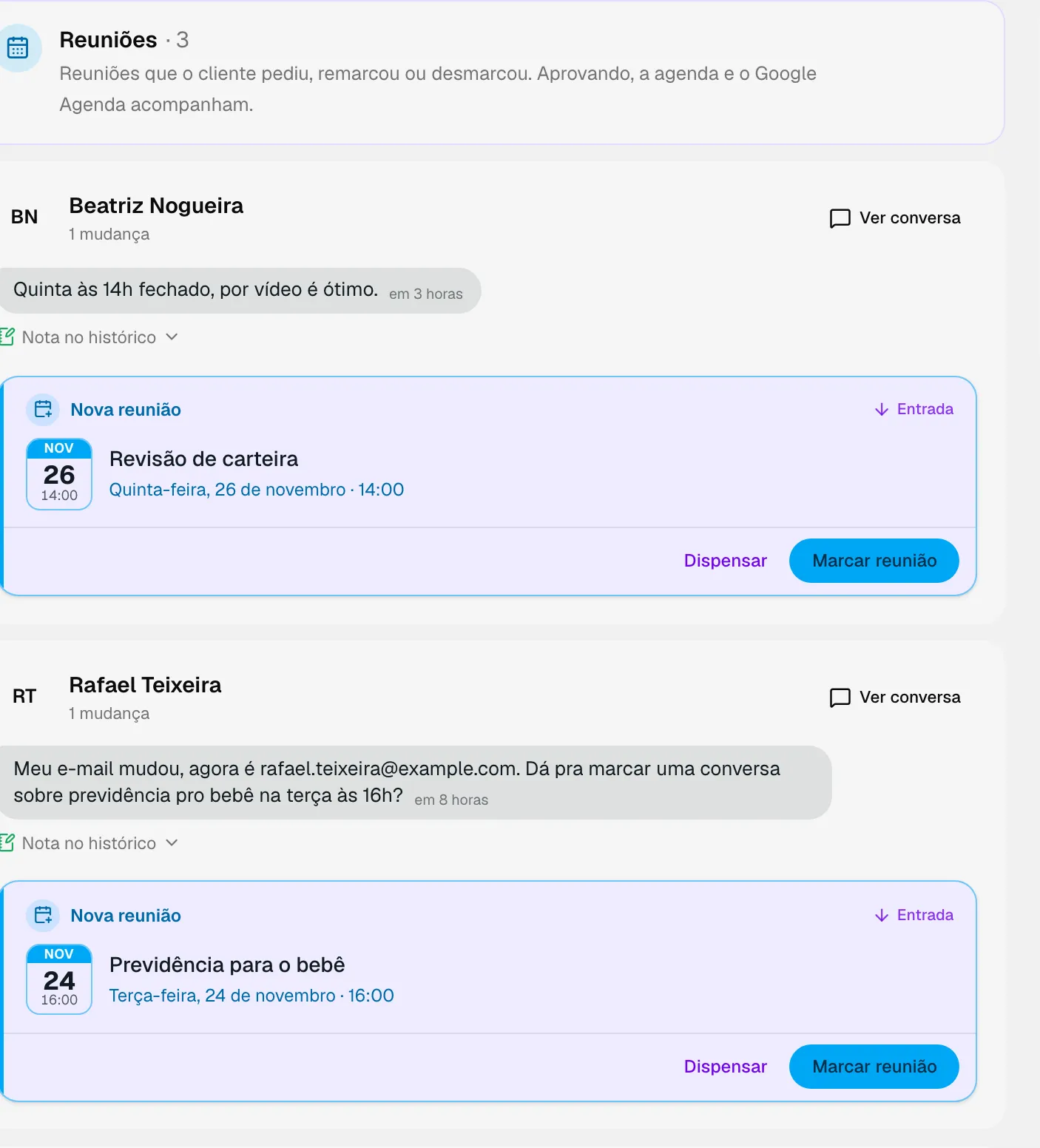
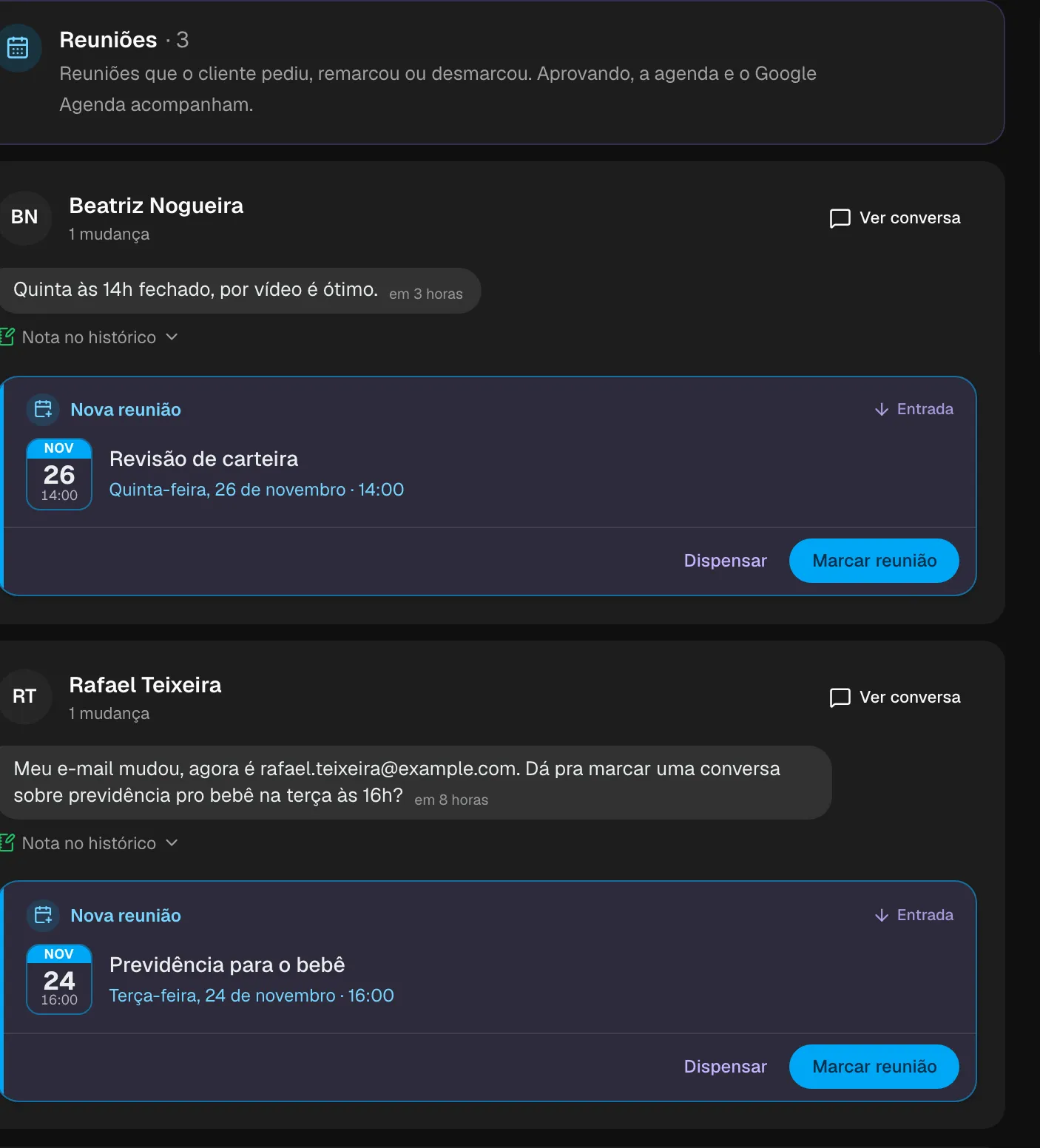
Em cada item, use o botão da ação (Criar tarefa, Marcar reunião, Coletar…) para aprovar, ou Dispensar. Quando um cliente tem várias mudanças, Aprovar as N aprova todas dele. Aprovar tudo aprova o que está filtrado.
Use Ver conversa para abrir a conversa de onde veio a sugestão.
Os tipos de entrada
- Tarefas: pedidos e combinados que o Zyron leu. Crie a tarefa com prazo, ou conclua a que o cliente já respondeu.
- Reuniões: reuniões que o cliente pediu, remarcou ou desmarcou. Aprovando, a agenda e o Google Agenda acompanham.
- Contatos: ligações e retornos combinados na conversa. Entram na agenda como contato, no horário que o cliente pediu.
- Aportes: o cliente falou de aporte. Com cadência, registre a promessa ou o aporte feito; sem cadência, ponha o valor e crie a cadência.
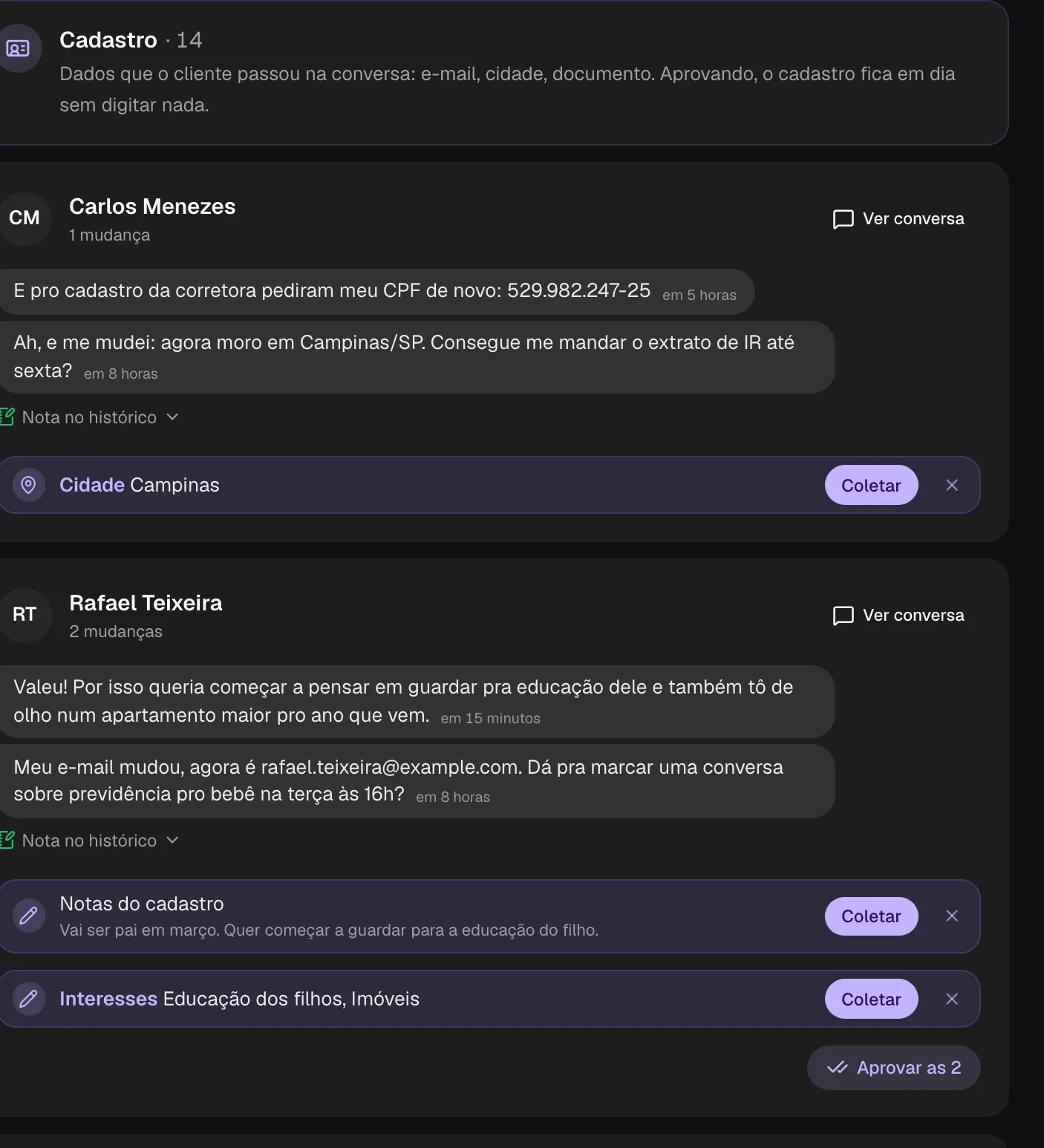
- Cadastro: dados que o cliente passou na conversa, como e-mail, cidade ou documento. Aprovando, o cadastro fica em dia sem digitar nada.
O que acontece ao aprovar
- Tarefas e reuniões entram na agenda do dono do cliente. Reuniões aprovadas acompanham o Google Agenda, quando conectado.
- Dados do cadastro são preenchidos sem você digitar.
- Se o registro mudou desde a leitura, a mudança não é gravada e o Zyron avisa.
Dispensar não grava nada.
Dentro da conversa
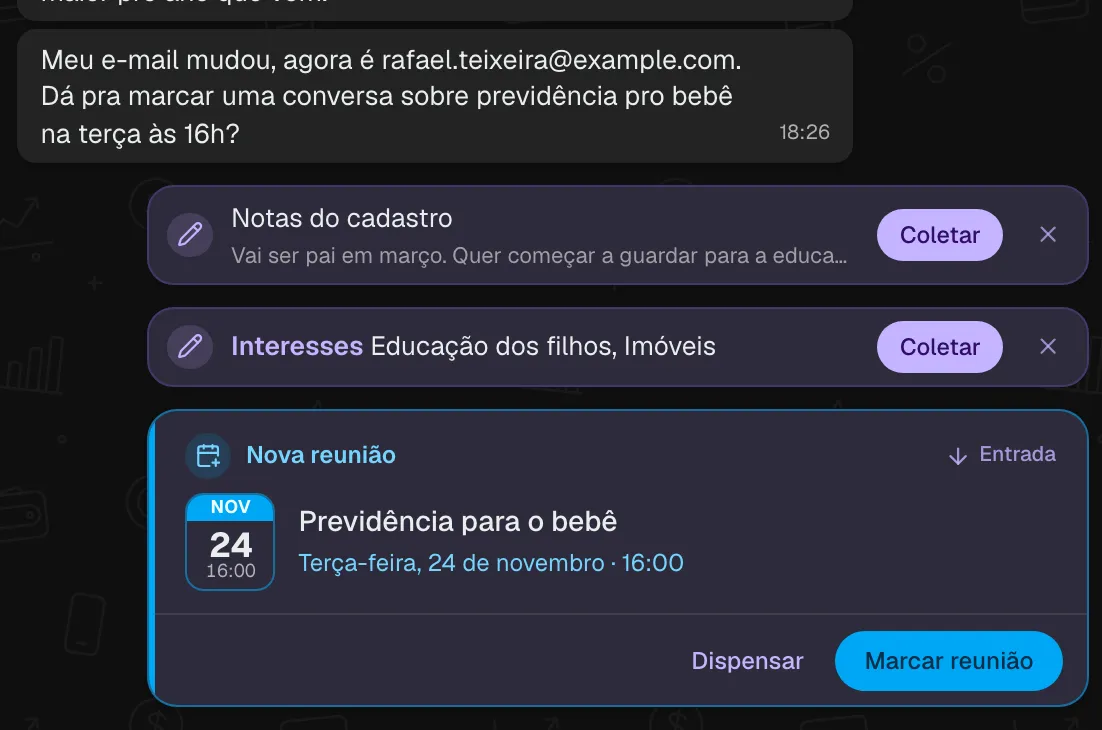
As mesmas sugestões aparecem na própria conversa, logo abaixo das mensagens, com o botão da ação e o X para dispensar.

Bom saber
- O menu WhatsApp mostra quantas entradas esperam revisão, e você recebe uma notificação por conversa com mudanças para aprovar.
- O Zyron também mostra essas sugestões na tela dele. Veja Usar a tela do Zyron.