Conectar seu número do WhatsApp Business
Ligue o número do escritório ao Zyron sem deixar de usar o app no celular.
Para que serveÉ o que faz as conversas com clientes aparecerem no Zyron e atualizarem o CRM sem você digitar. Você conecta uma vez e continua usando o app no celular como sempre.
O Zyron se conecta ao número que você já usa no app WhatsApp Business. O app continua funcionando no celular, e as conversas com clientes passam a aparecer também no Zyron. A conexão fica em Configurações → Integrações e termina numa janela da própria Meta.
Este é o WhatsApp em que os clientes falam com você. Ele não é o Zyron no WhatsApp, o assistente com quem você conversa pelo seu número pessoal:
- O número em que os clientes falam com você
- As conversas entram no menu WhatsApp
- O Zyron lê as conversas e sugere Entradas e Saídas
- O dono ou um administrador conecta
- O seu número pessoal falando com o assistente
- Você manda texto ou áudio e ele atualiza o CRM
- Ele responde perguntas e manda a pauta do dia
- Cada membro conecta o seu, com um código
Para o assistente, veja Conectar o Zyron ao seu WhatsApp.
Antes de começar
- App WhatsApp Business atualizado no celular.
- Acesso de administrador ao portfólio da Meta do número.
- Ser proprietário ou administrador do workspace no Zyron.
No Zyron
- Abra Configurações → Integrações. Você também chega lá pelo menu da sua foto, em Integrações.
- Abra o card WhatsApp Business.
- Clique em Conectar WhatsApp Business. Abre uma janela da Meta, em inglês, chamada Facebook Login for Business. Entre com o Facebook que administra o portfólio da empresa, se ela pedir.
Na janela da Meta
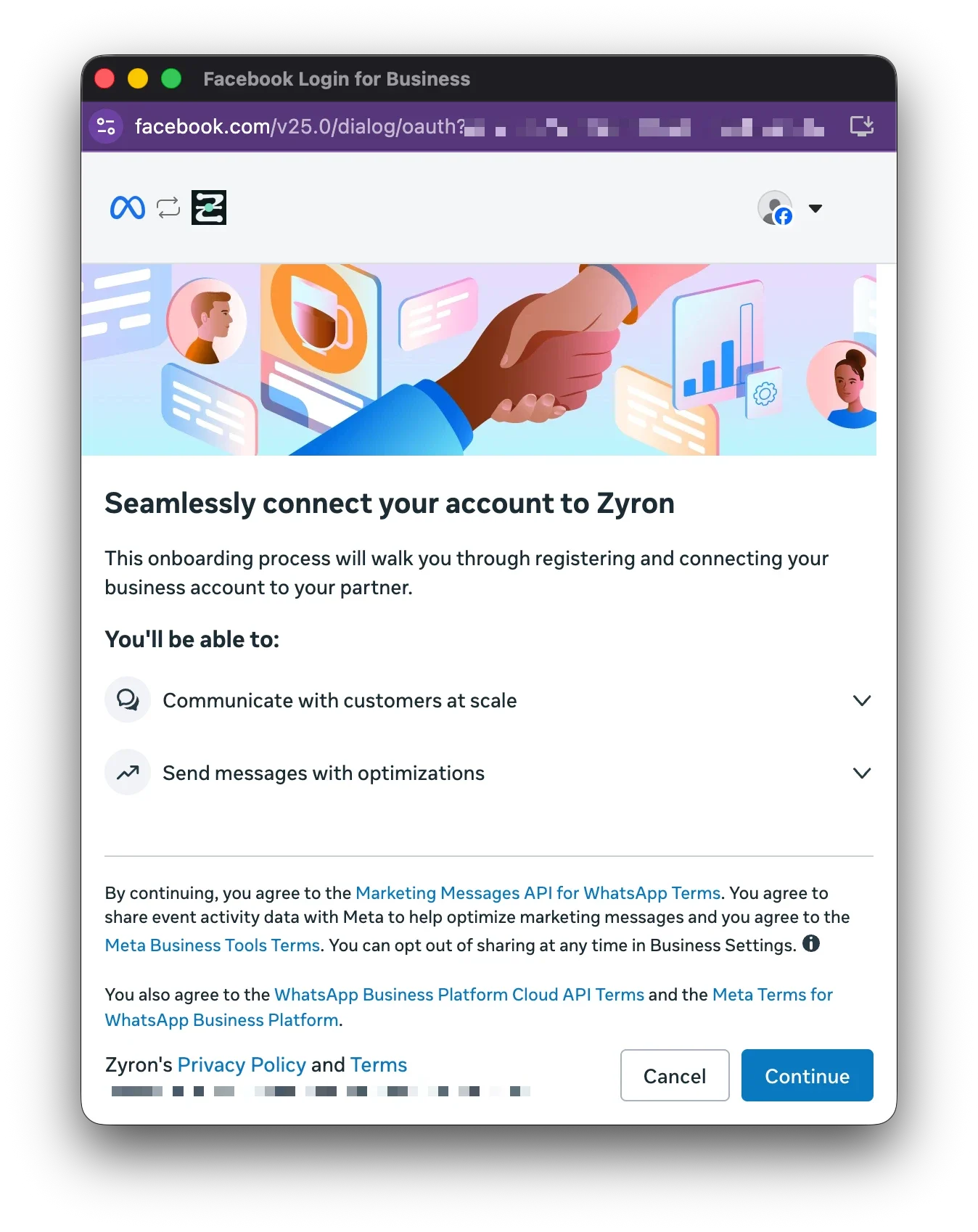
- Em Seamlessly connect your account to Zyron, leia os termos e clique em Continue (continuar).
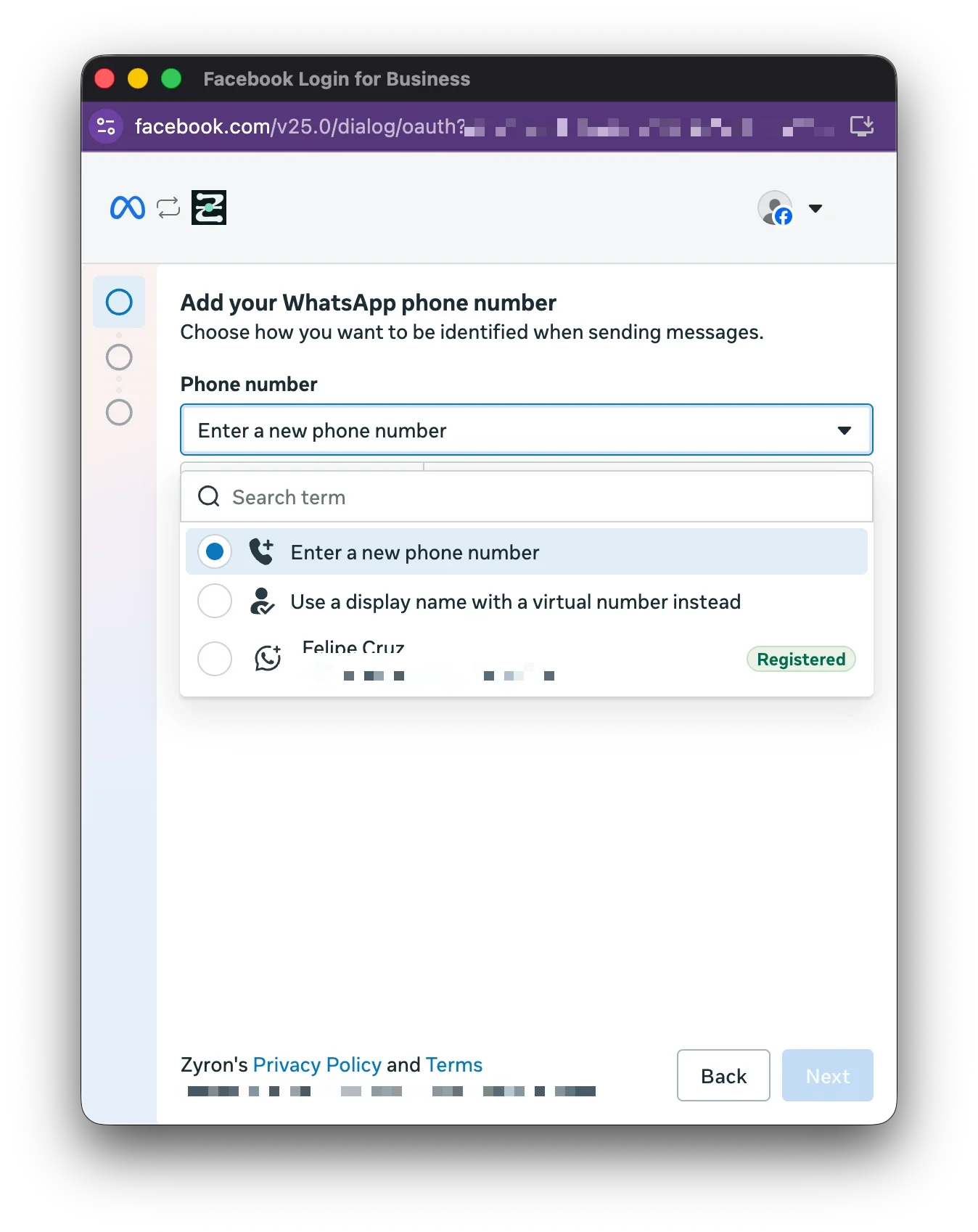
- Em Add your WhatsApp phone number, abra a lista Phone number e escolha o número do escritório. O número que você já usa no app WhatsApp Business aparece com a marca Registered (registrado): escolha esse para continuar usando o app no celular. As outras opções servem para cadastrar um número novo, verificado por SMS (Text message) ou ligação (Phone call). Clique em Next (avançar).
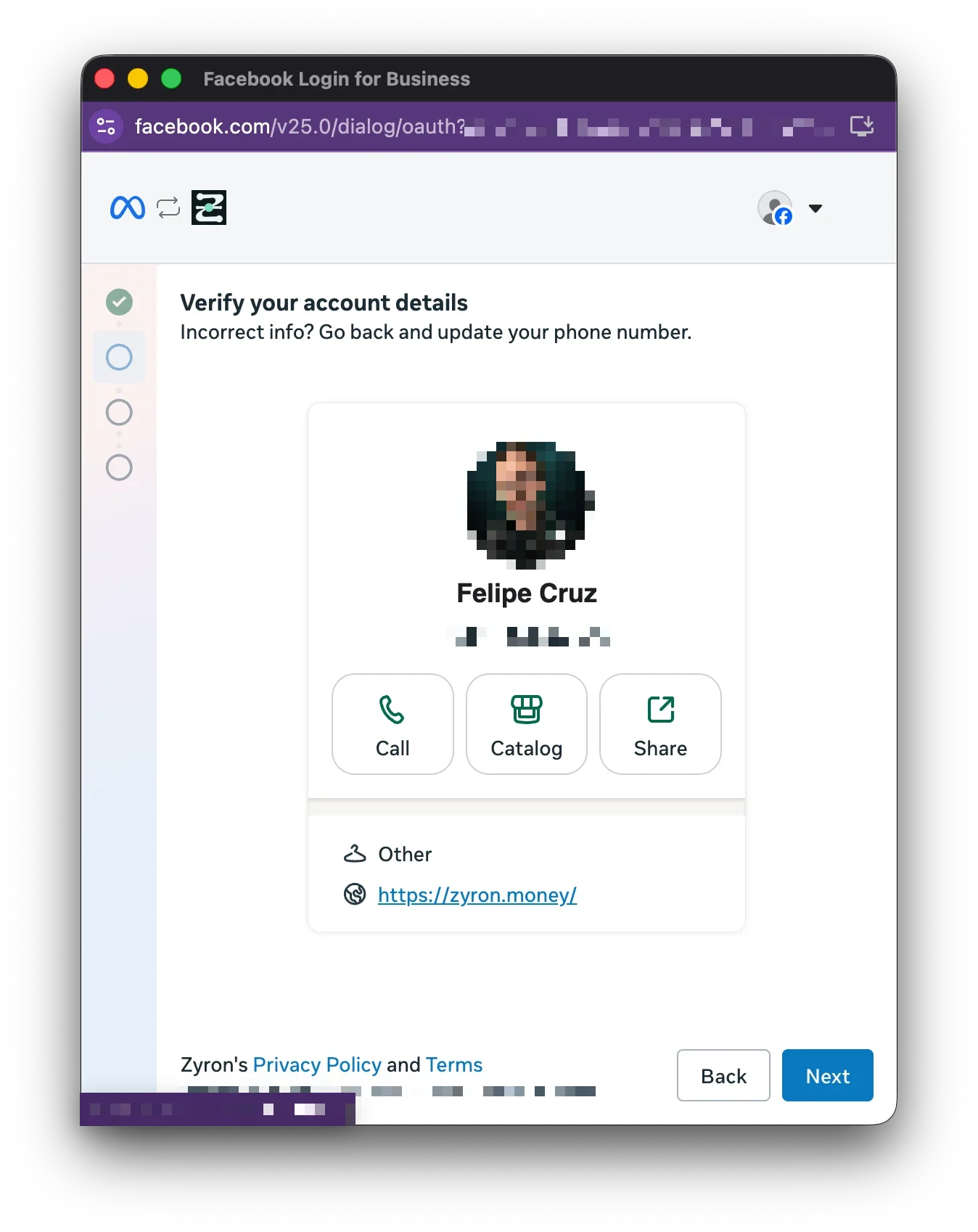
- Em Verify your account details, confira o perfil comercial do número: nome, foto e site. Se algo estiver errado, use Back (voltar) e escolha outro número. Se estiver certo, clique em Next.
- Em Select the business assets to share with Zyron, escolha o Business portfolio (portfólio da empresa) e clique em Next.
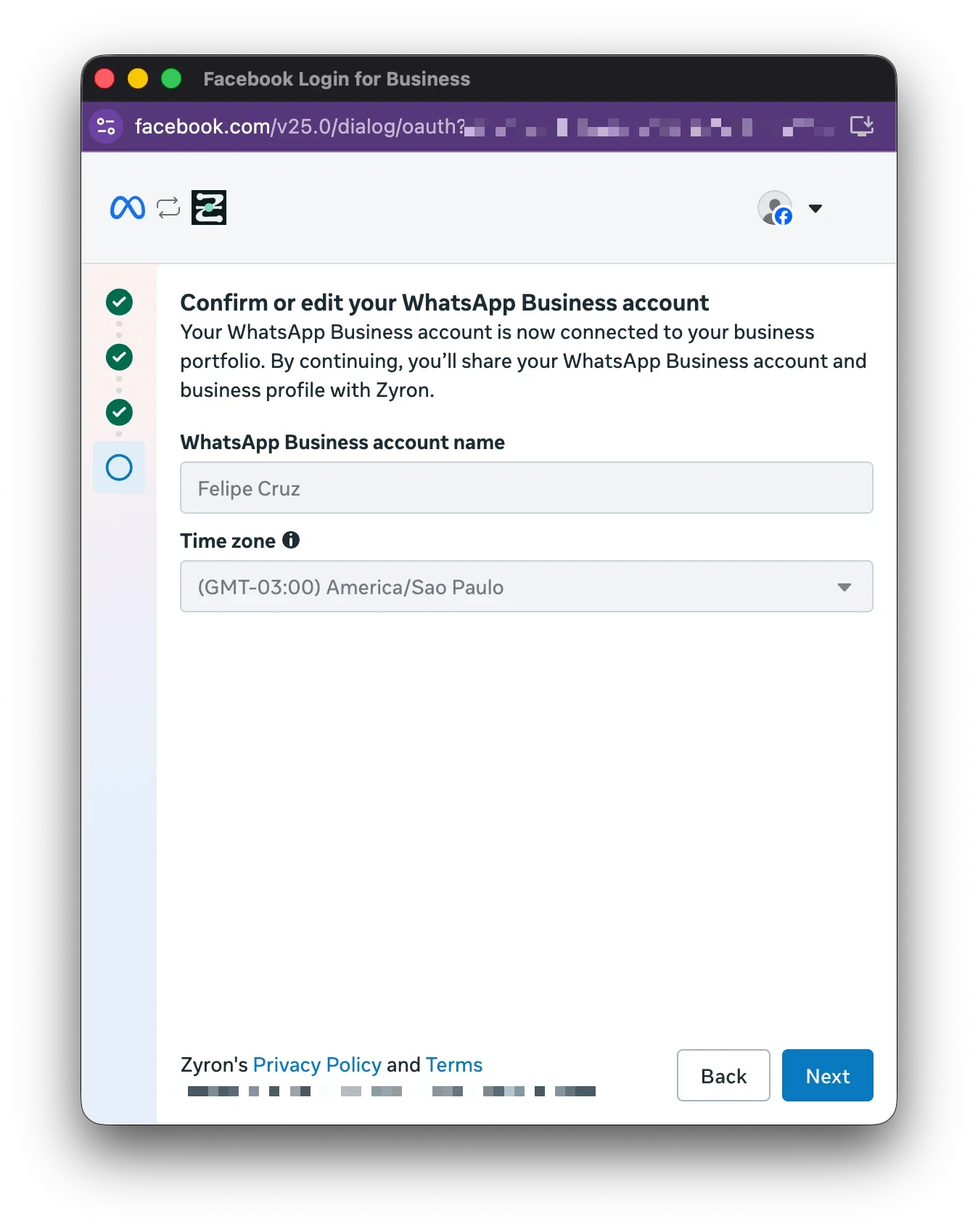
- Em Confirm or edit your WhatsApp Business account, confira o nome da conta e o fuso horário (Time zone), como (GMT-03:00) America/Sao Paulo, e clique em Next.
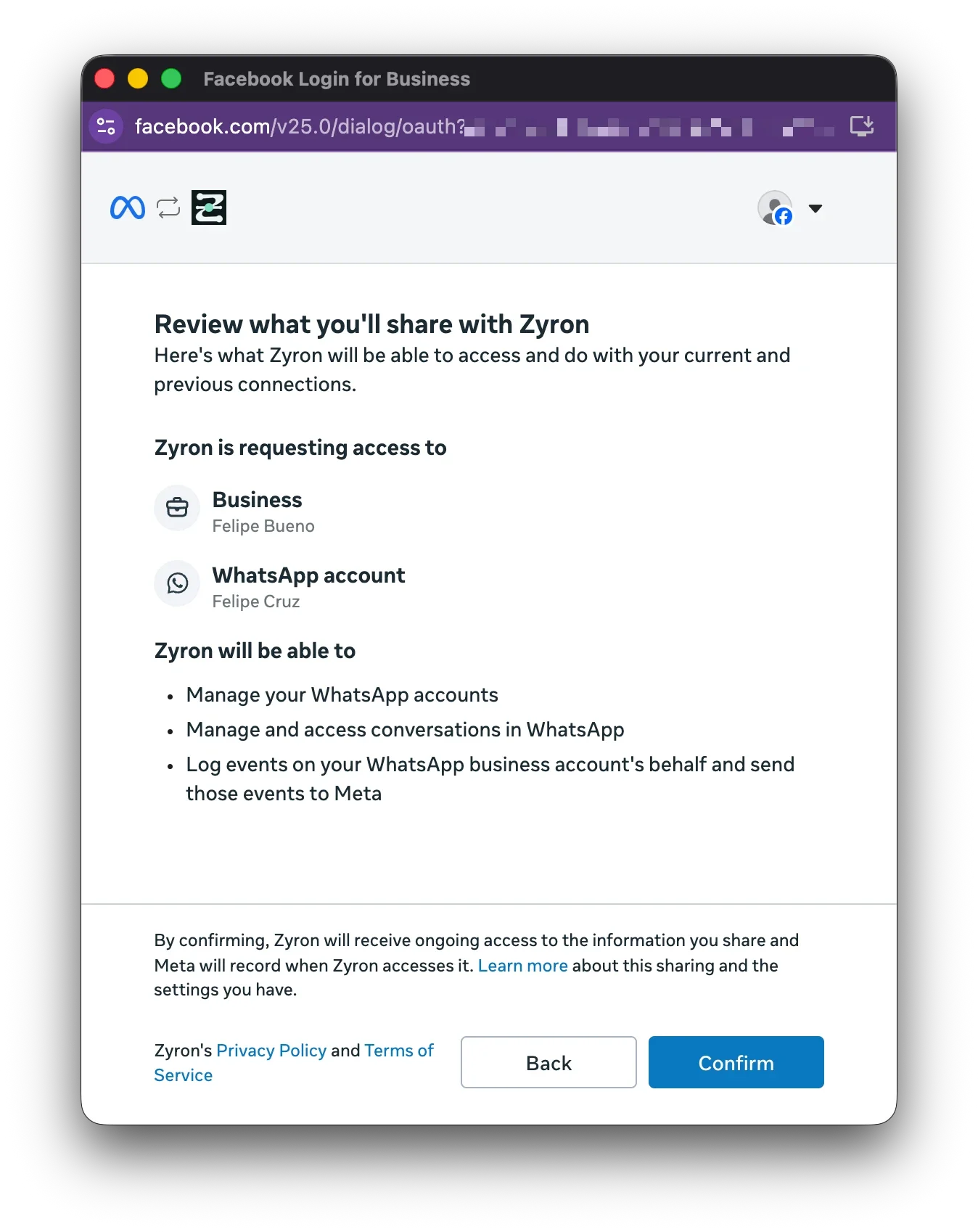
- Em Review what you'll share with Zyron, a Meta mostra o portfólio, a conta do WhatsApp e o que o Zyron poderá fazer, como gerenciar as conversas do número. Clique em Confirm (confirmar).
- A Meta mostra Connecting your account por alguns segundos e, depois, Your account is connected to Zyron. Clique em Continue to feature setup para fechar a janela. Se quiser já deixar o envio de mensagens pronto, use antes Add payment method para cadastrar um cartão na Meta.
De volta ao Zyron
O Zyron avisa WhatsApp Business conectado, e o card passa a mostrar o número e a data em que foi conectado.
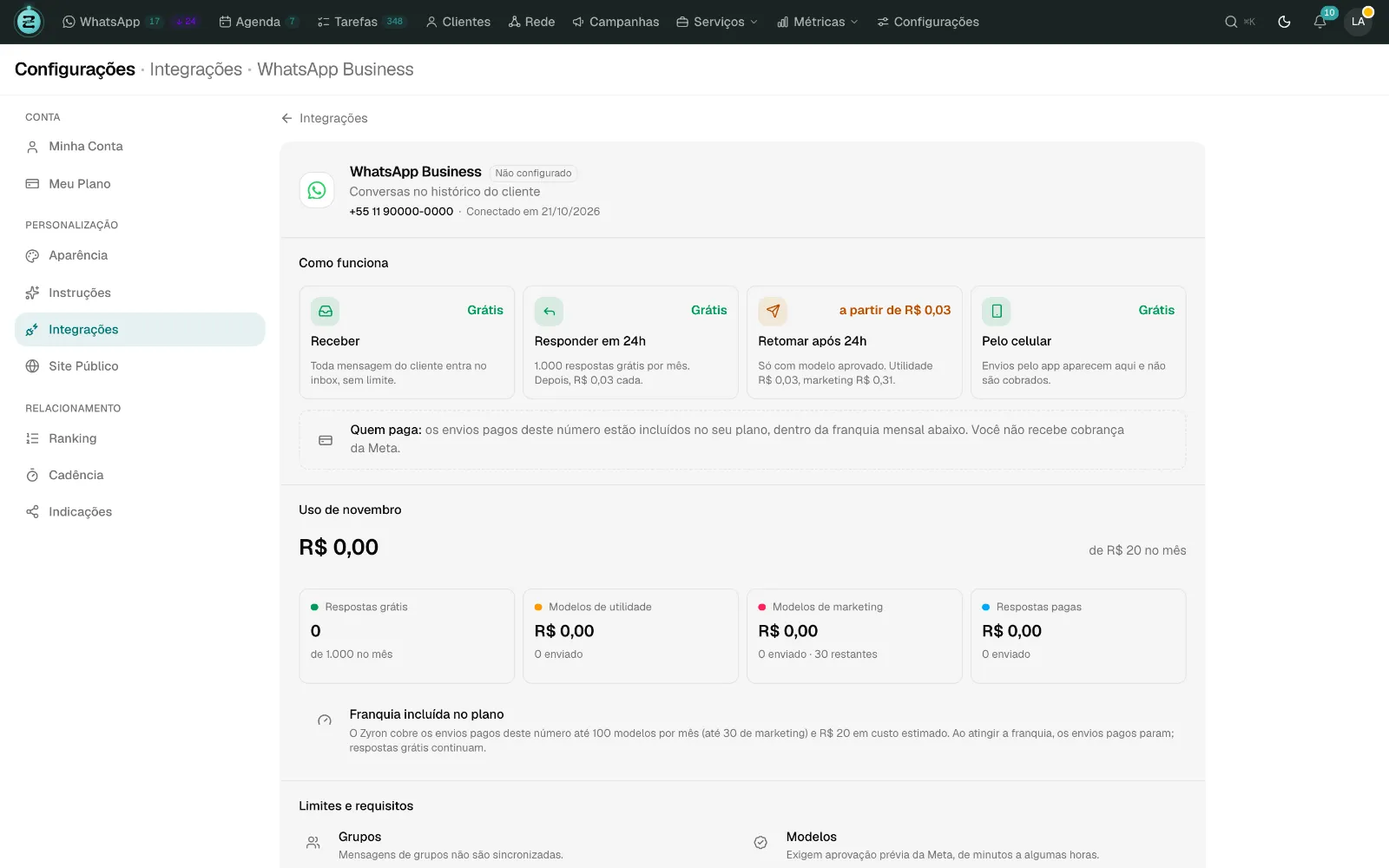
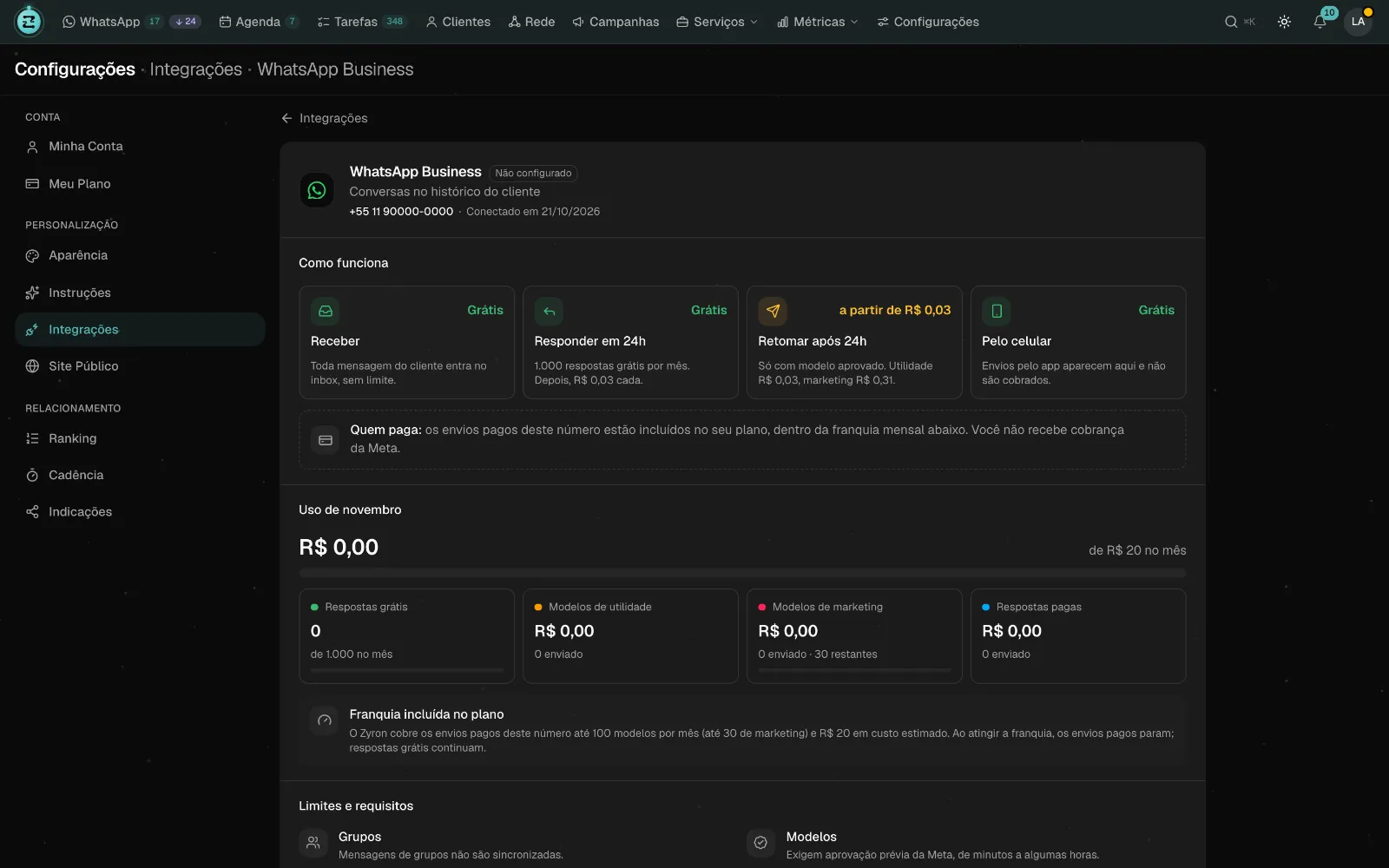
Se você fechar a janela da Meta no meio do caminho, nada muda: clique em Conectar WhatsApp Business de novo. Numa conexão que ficou pela metade, o botão aparece como Continuar conexão.
O que muda
- Toda conversa individual do número entra no menu WhatsApp, no topo do Zyron.
- O perfil de cada cliente ganha a aba WhatsApp, com a conversa dele.
- Mensagens de grupos não são sincronizadas.
- Nada do passado é importado: as conversas entram a partir da conexão.
Bom saber
- Um membro sem papel de gestor vê o aviso de que só o dono ou um administrador pode conectar.
- Para responder clientes pelo Zyron, o envio precisa estar ativo. Veja Ativar o envio de mensagens.