Usar a caixa de entrada do WhatsApp
Encontre conversas, filtre o que pede ação e veja o cliente ao lado da conversa.
Para que serveÉ onde você vê todas as conversas do número e o que cada uma pede: resposta, revisão ou nada. Com o cliente ao lado, você responde já sabendo das reuniões e tarefas em aberto.
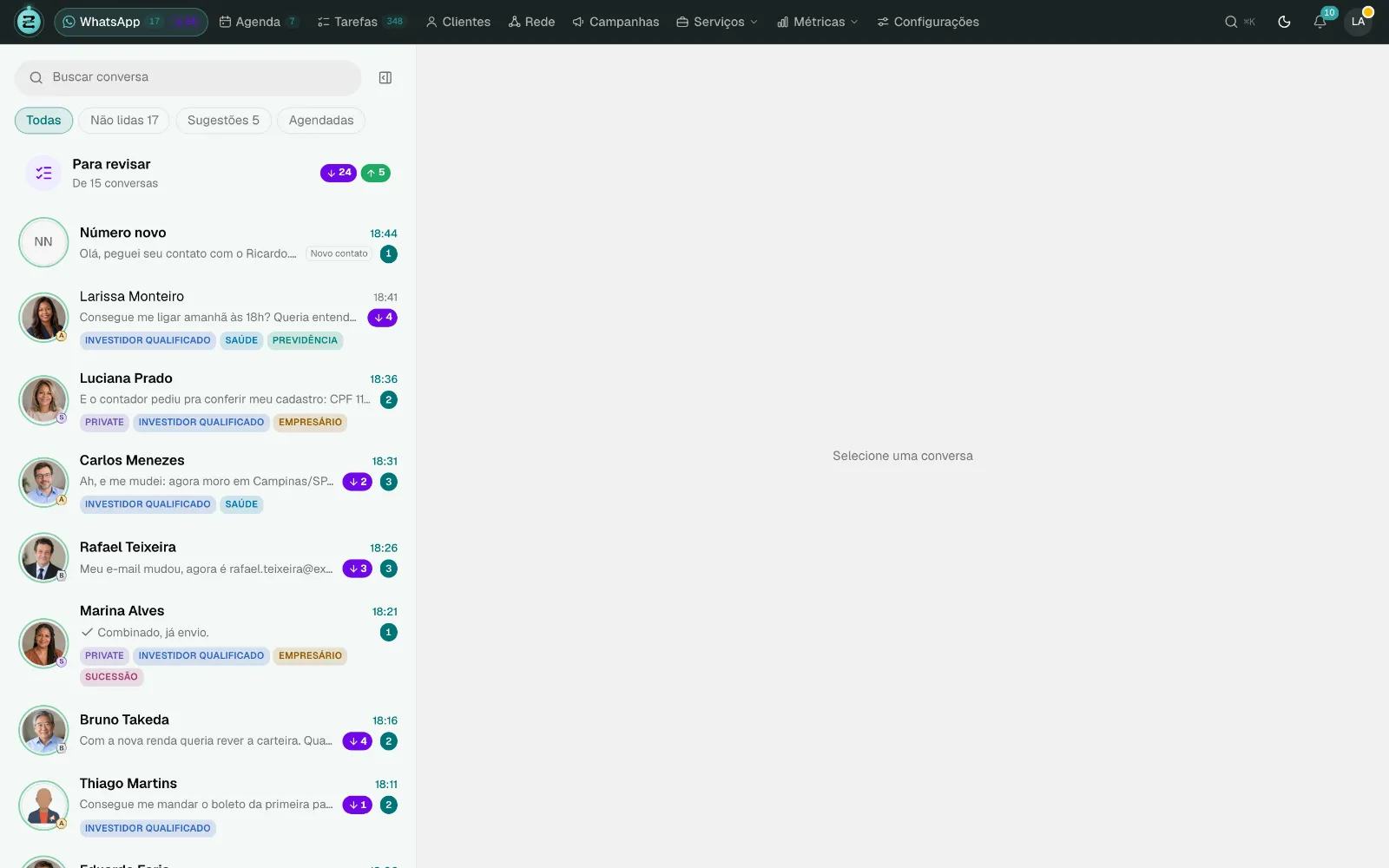
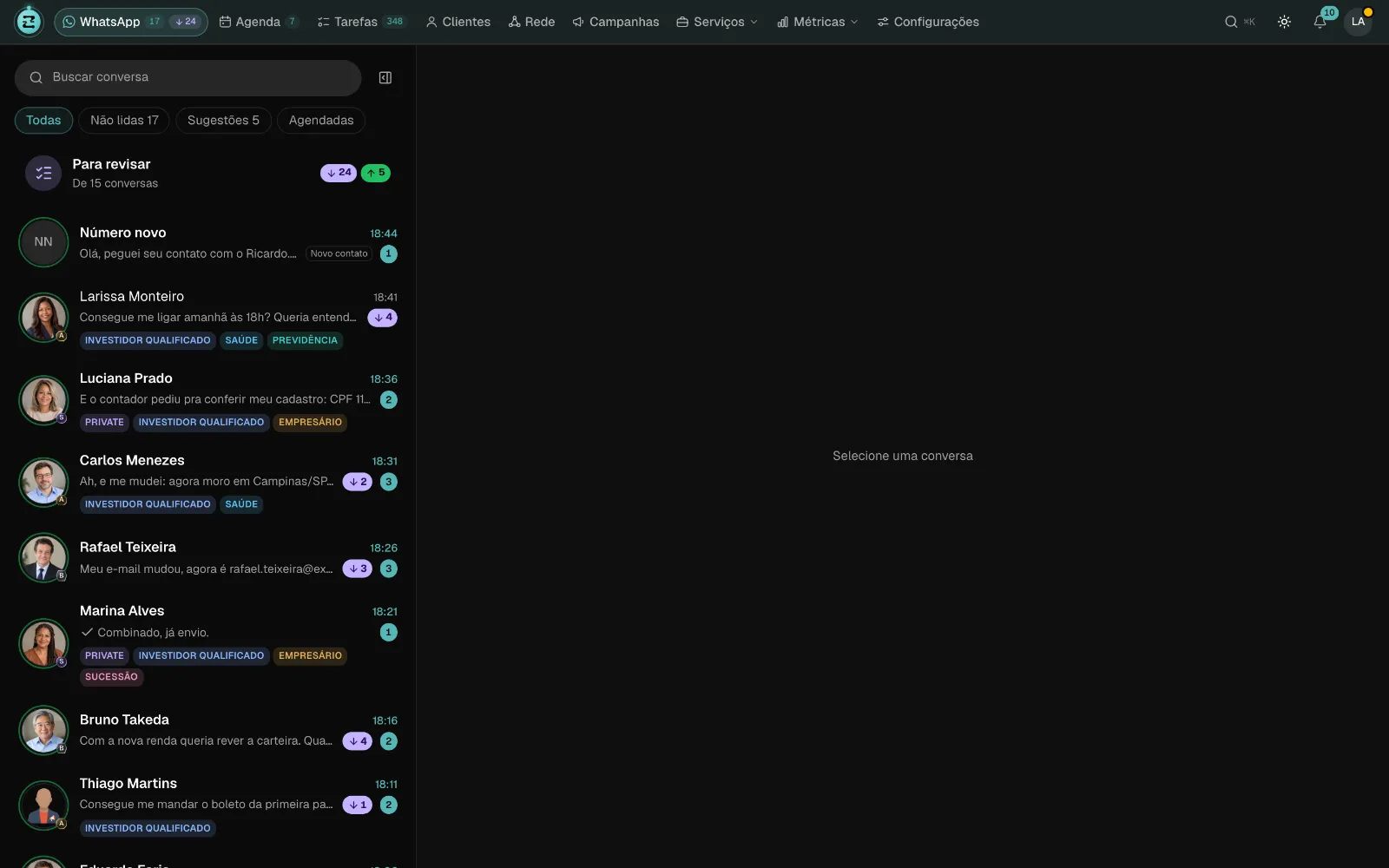
A caixa de entrada é o menu WhatsApp, no topo do Zyron: todas as conversas individuais do número conectado, com o cliente ao lado. O menu mostra quantas conversas estão sem leitura e quantas entradas esperam a sua revisão.
Passo a passo
- Abra WhatsApp.
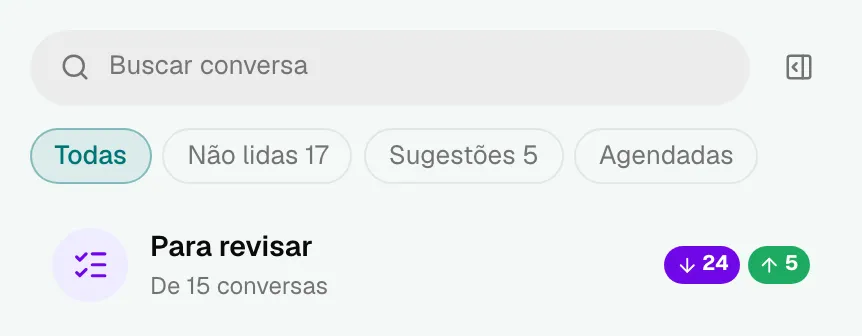
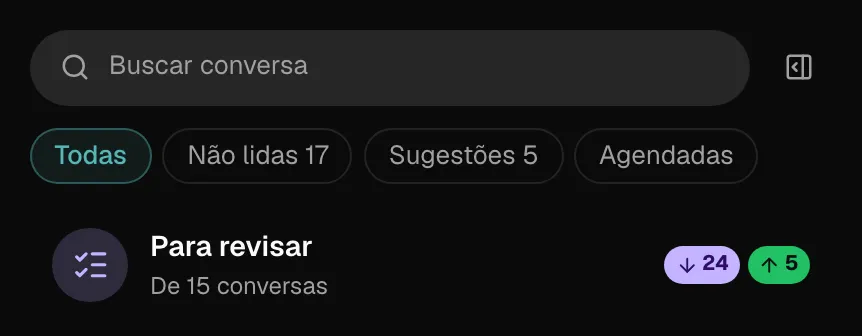
- Use Buscar conversa para achar um cliente pelo nome ou número.
- Filtre a lista por Todas, Não lidas, Sugestões ou Agendadas.
- Clique numa conversa para abrir. Abrir a conversa marca as mensagens como lidas.
O que aparece na lista
- Um anel em volta da foto mostra quanto falta para fechar a janela de 24 horas. Nas últimas horas ele avisa quando fecha.
- Novo contato indica um número que ainda não está no CRM.
- Em Todas, conversas sem nada a fazer (janela fechada, nada não lido, nenhuma sugestão) ficam recolhidas. Clique em Mais N conversas fora da janela, no fim da lista, para vê-las. A busca sempre mostra todas.
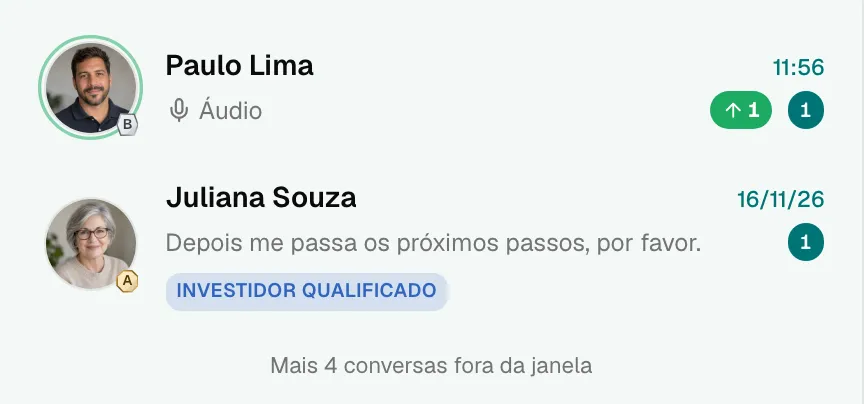
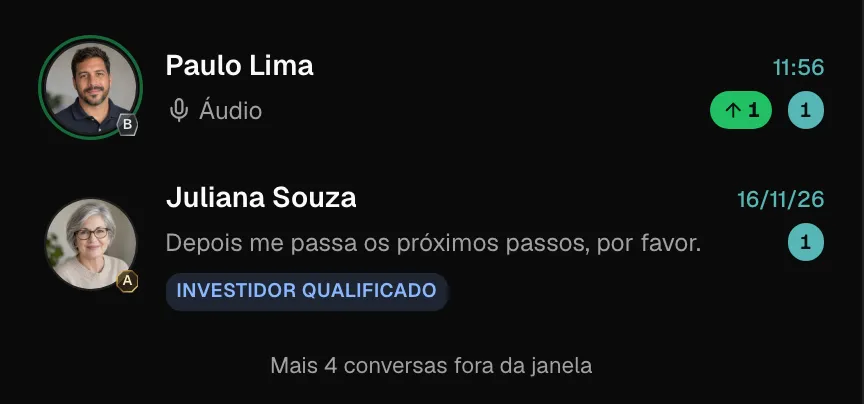
- A linha Para revisar reúne o que o Zyron encontrou nas conversas. Veja Revisar o que o Zyron encontrou nas conversas.
O painel do cliente
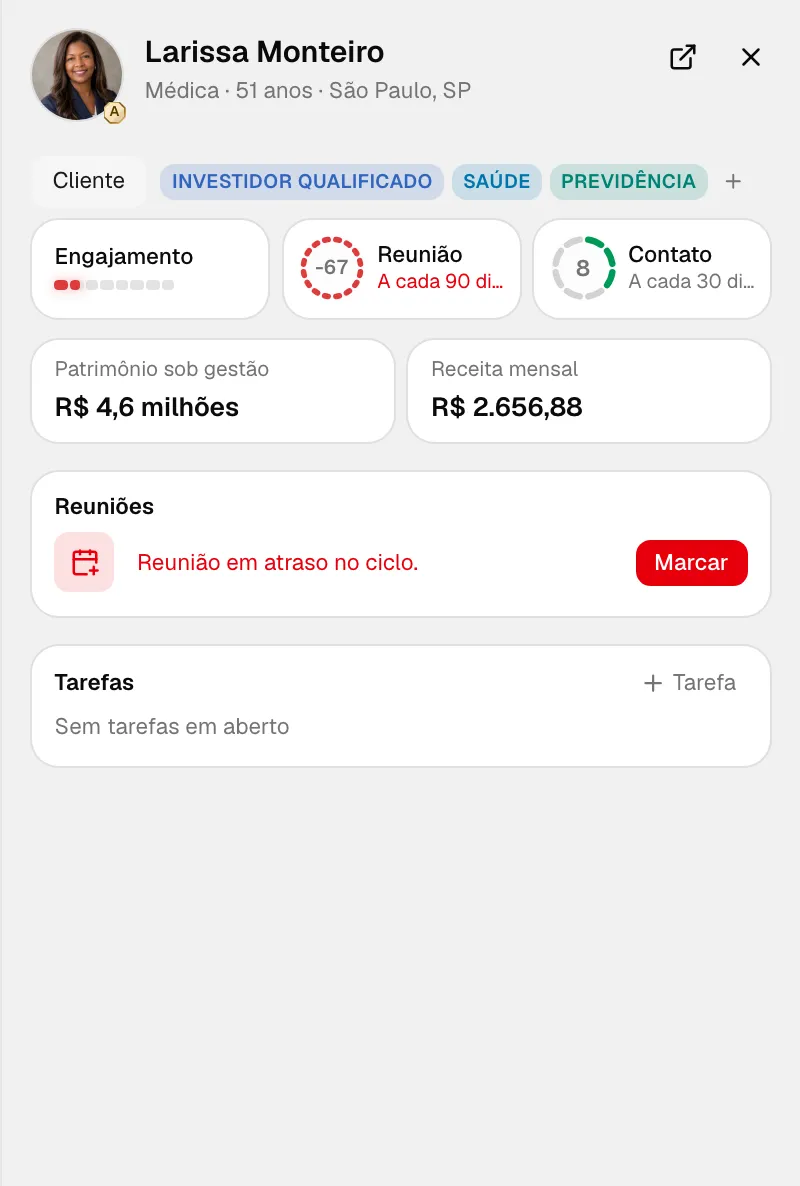
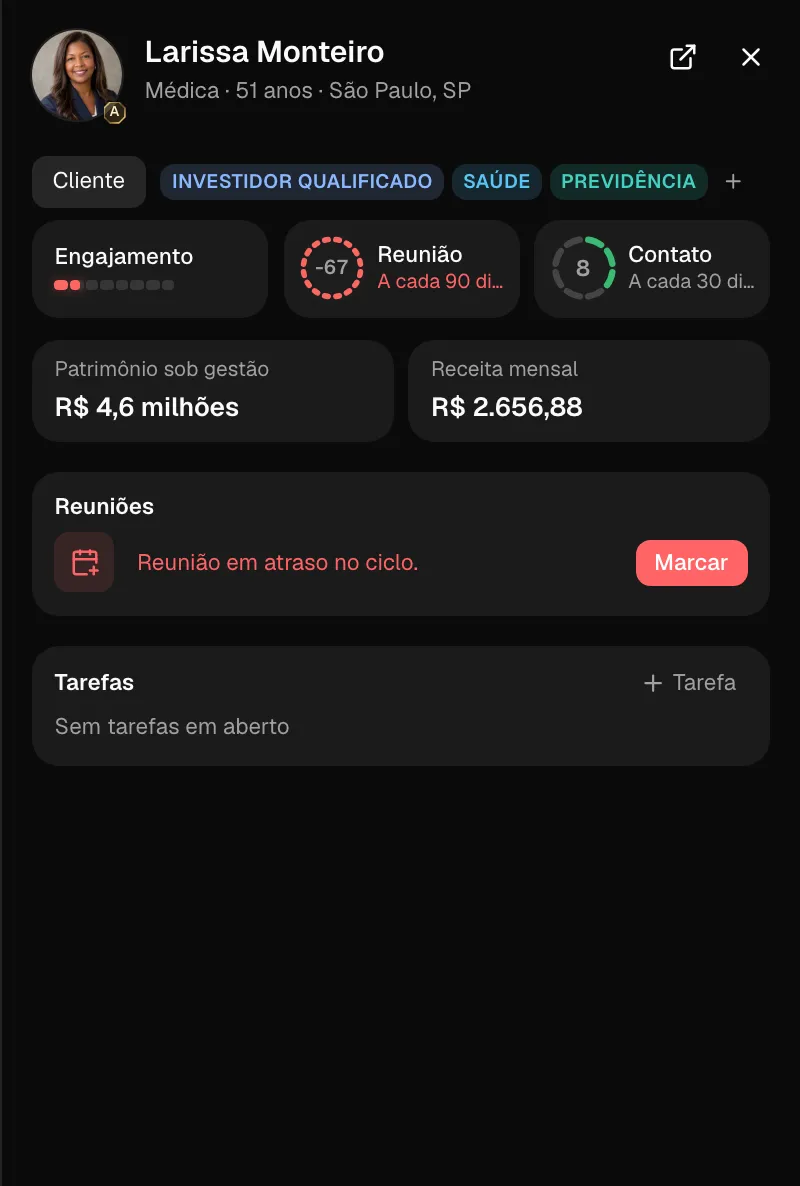
Em telas largas, uma terceira coluna mostra o cliente da conversa: patrimônio sob gestão, receita mensal, engajamento, reuniões e tarefas em aberto. Dali você marca ou remarca uma reunião, cria uma tarefa e conclui uma tarefa com Marcar como feita. O botão Mostrar ou ocultar o painel do cliente abre e fecha a coluna; em telas menores, use Abrir perfil.
Bom saber
- O perfil do cliente também tem a aba WhatsApp, com a mesma conversa e a caixa de resposta.
- Um membro que vê só a própria carteira vê só as conversas dos clientes dele.