Agendar uma reunião
Marque uma reunião com um cliente pela Agenda, com link do Meet e convite por e-mail quando a Google Agenda está conectada.
Para que serveMarcar pelo Zyron liga a reunião ao cliente: ela entra no histórico dele e na sua Agenda. Com a Google Agenda conectada, já sai com link do Meet e convite por e-mail.
Agendar uma reunião cria um compromisso com data e horário ligado a um cliente. Você marca pela Agenda, e a reunião aparece no calendário do Zyron e no histórico do cliente.
Passo a passo
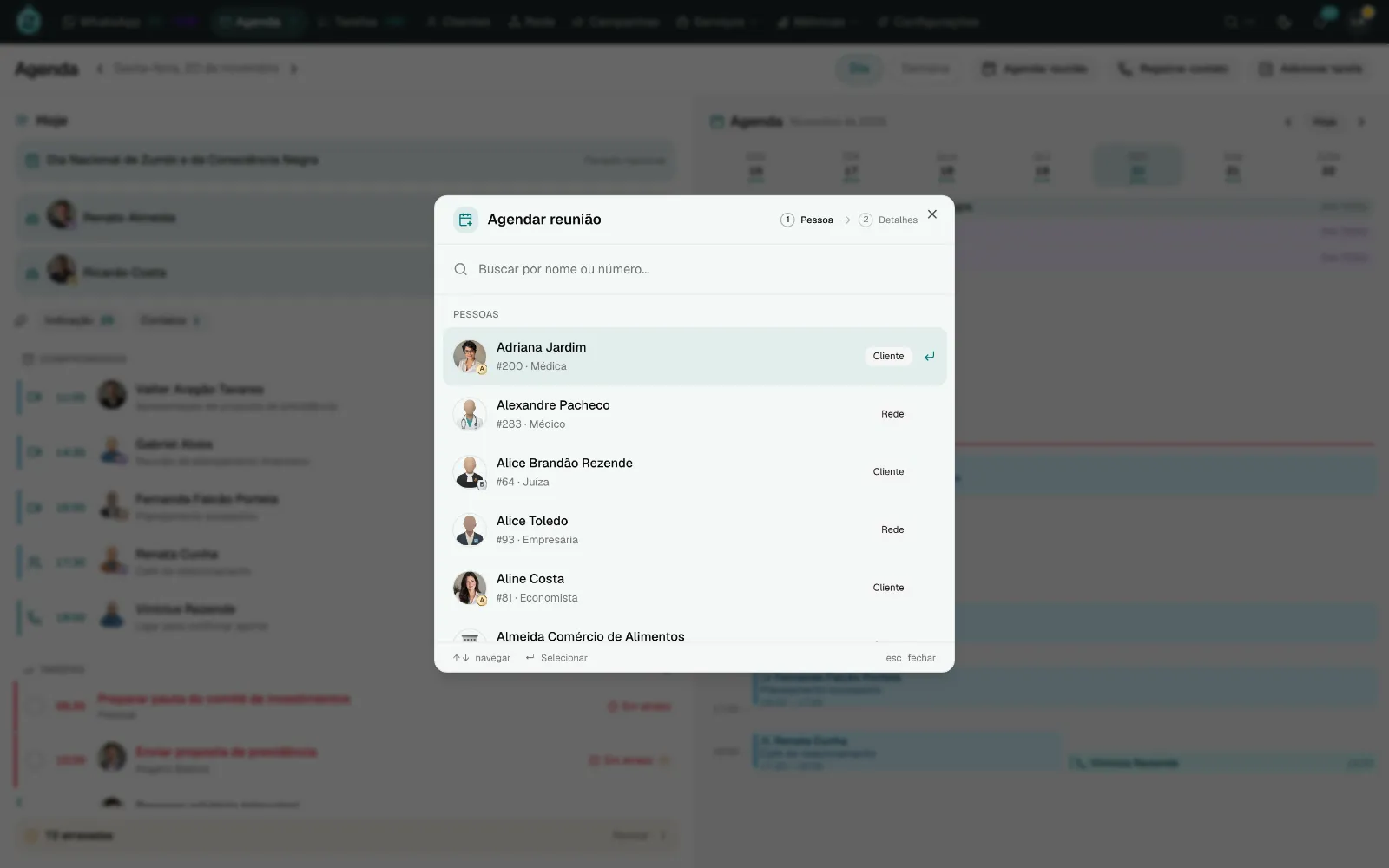
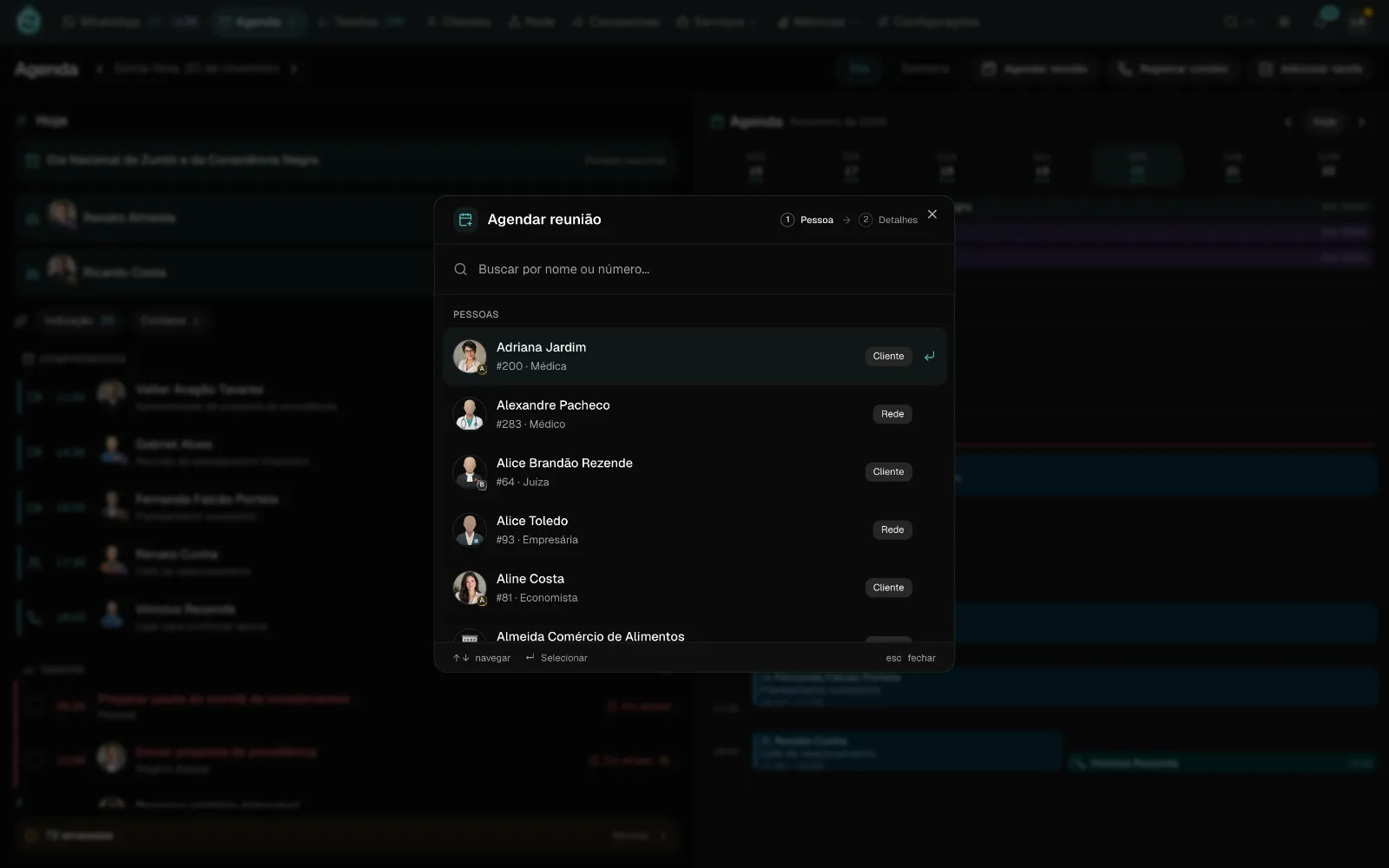
- Na Agenda, clique em Agendar reunião.
- Na etapa Pessoa, busque o cliente pelo nome ou número e selecione.
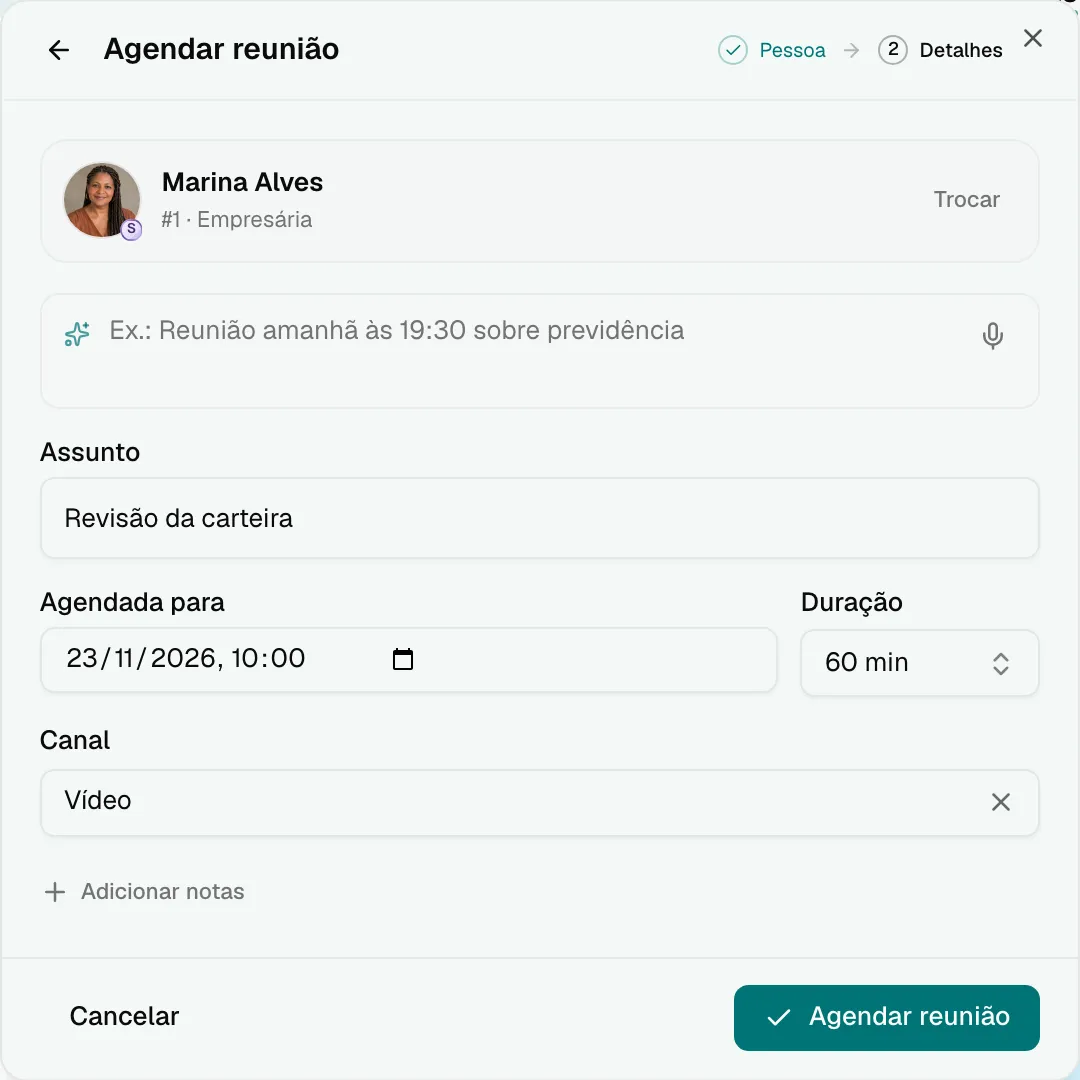
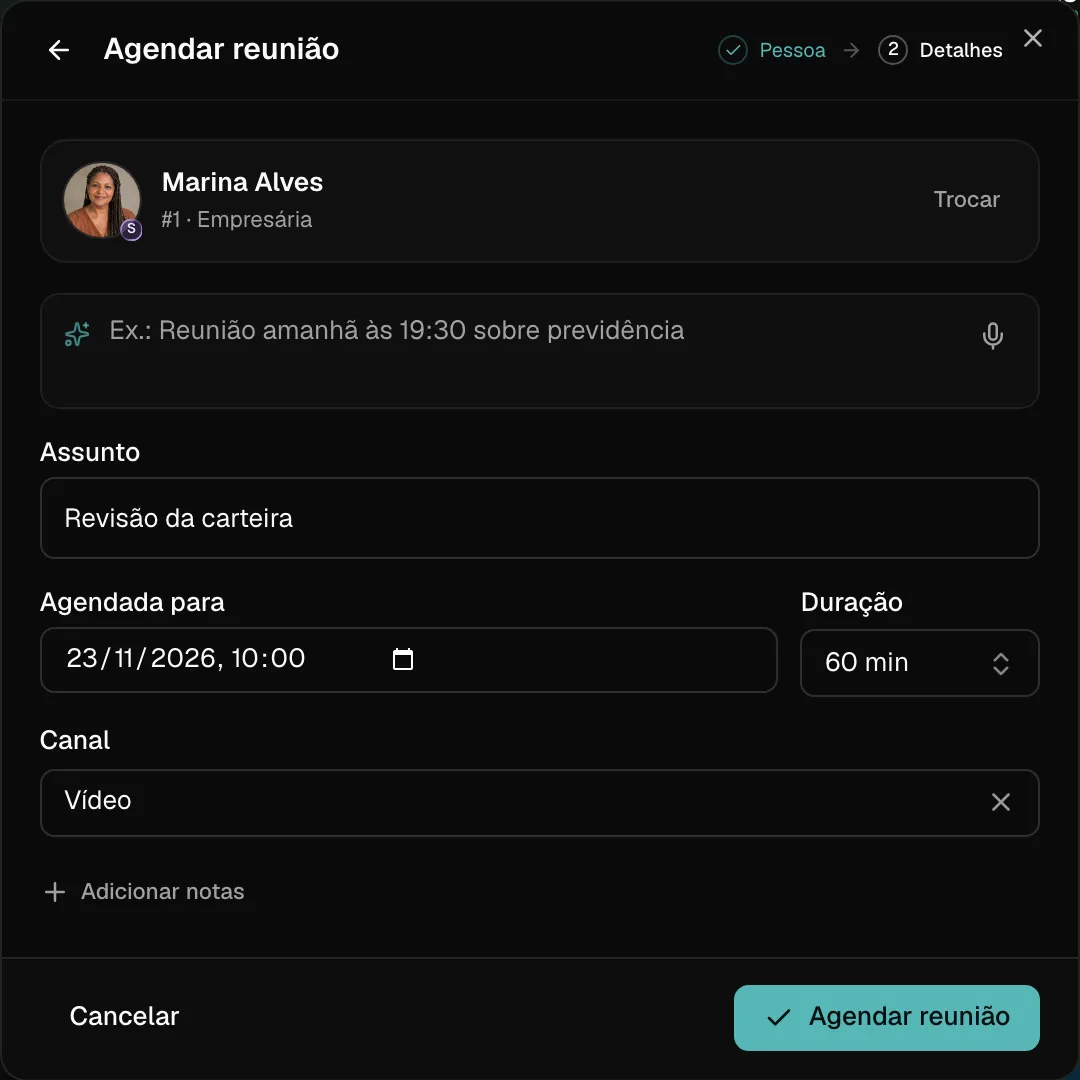
- Na etapa Detalhes, preencha o Assunto (por exemplo, "Revisão da carteira").
- Em Agendada para, escolha a data e o horário. Ajuste a Duração e o Canal se precisar.
- Se a Google Agenda estiver conectada, escolha as opções da chamada:
- Link do Google Meet: cria o link da videoconferência.
- Transcrever a chamada: pede ao Meet a transcrição (precisa do Google Meet conectado).
- Convidar o cliente por e-mail: envia o convite do Google para o cliente.
- Clique em Agendar reunião para salvar.
Preencher com IA
Se o assistente de IA estiver ativo, você pode escrever ou gravar a reunião do seu jeito, como "Reunião amanhã às 19:30 sobre previdência". O Zyron preenche os campos e você revisa antes de salvar.
Bom saber
- Para registrar uma reunião que já aconteceu, use o perfil do cliente ou abra a reunião marcada e registre o resultado. Veja Registrar como foi a reunião.
- O convite enviado ao cliente leva só o assunto, o horário e o link da chamada. Notas internas não vão para o evento.
- Clientes também podem marcar sozinhos pela sua página pública. Veja Configurar a página de agendamento.