Como o cliente agenda uma conversa
O que a pessoa vê ao abrir o seu link, como ela confirma o horário e o que chega para você.
Para que serveSaber o que a pessoa vê ajuda a orientar quem tem dúvida e a entender o que chega para você: a reunião entra na Agenda, no perfil do cliente ou em um prospect novo.
Este é o caminho de quem abre a sua página de agendamento, e o que acontece no Zyron depois.
O que a pessoa faz
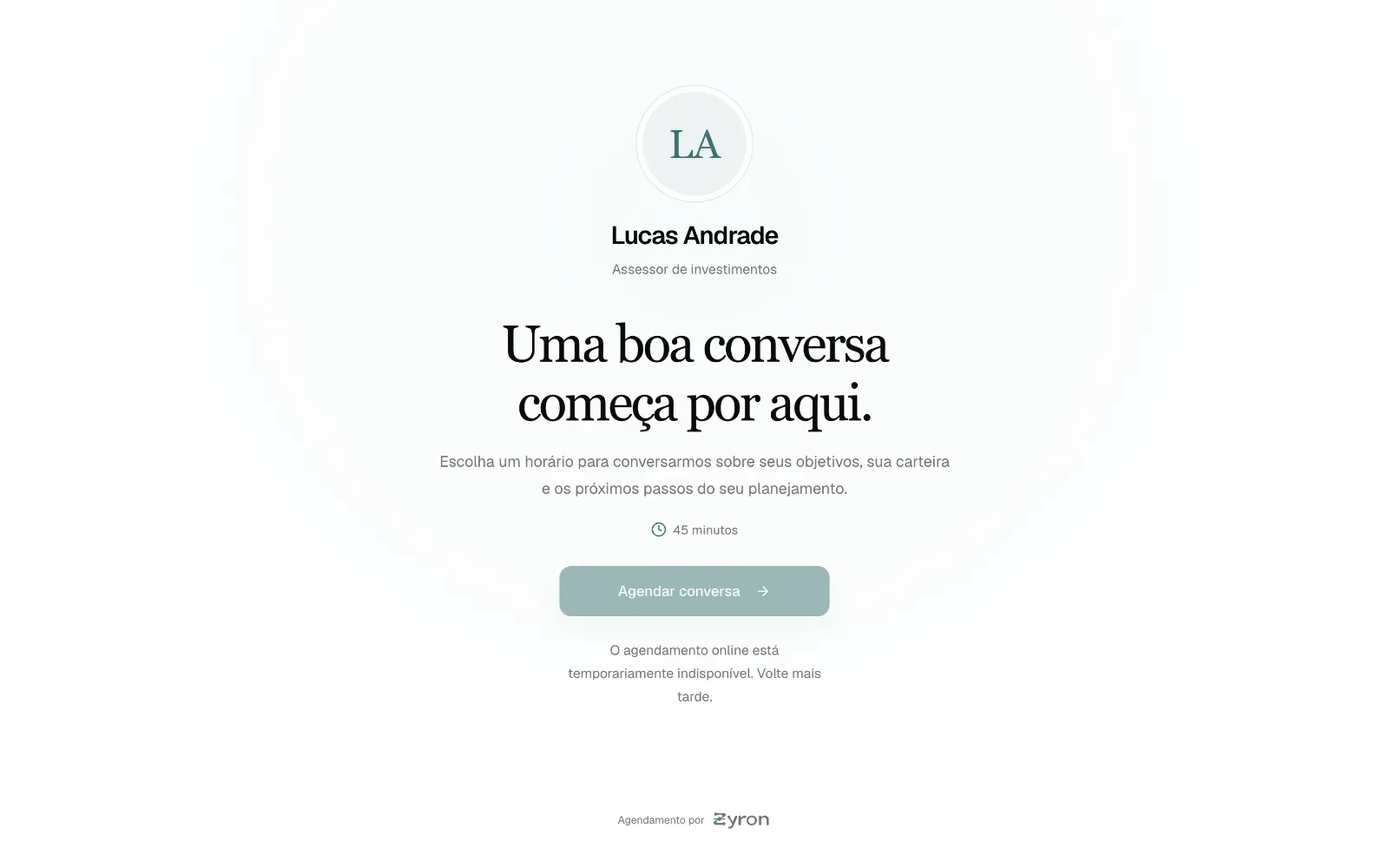
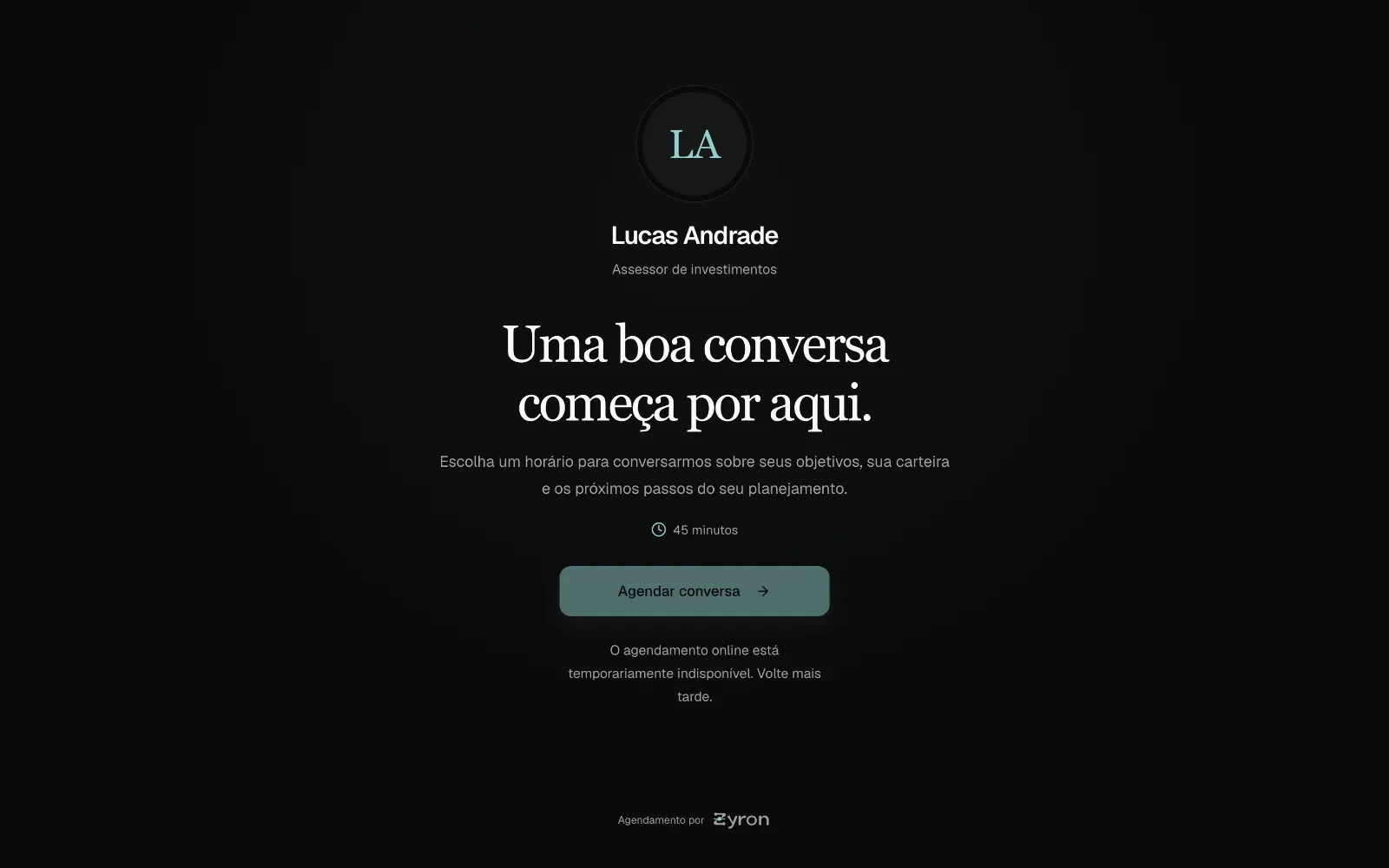
- Abre o link e vê a sua apresentação e a duração da conversa.
- Clica em Agendar conversa.
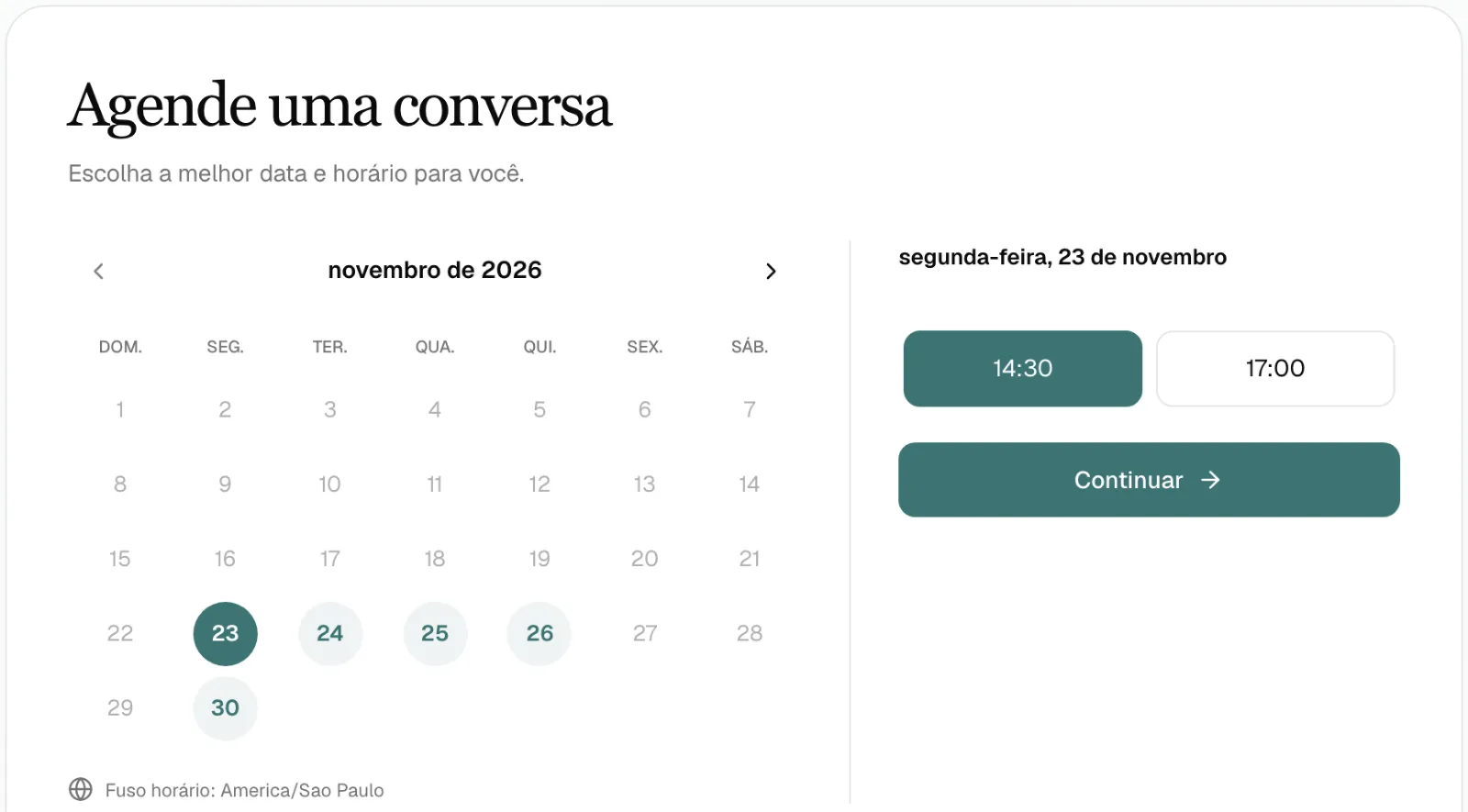
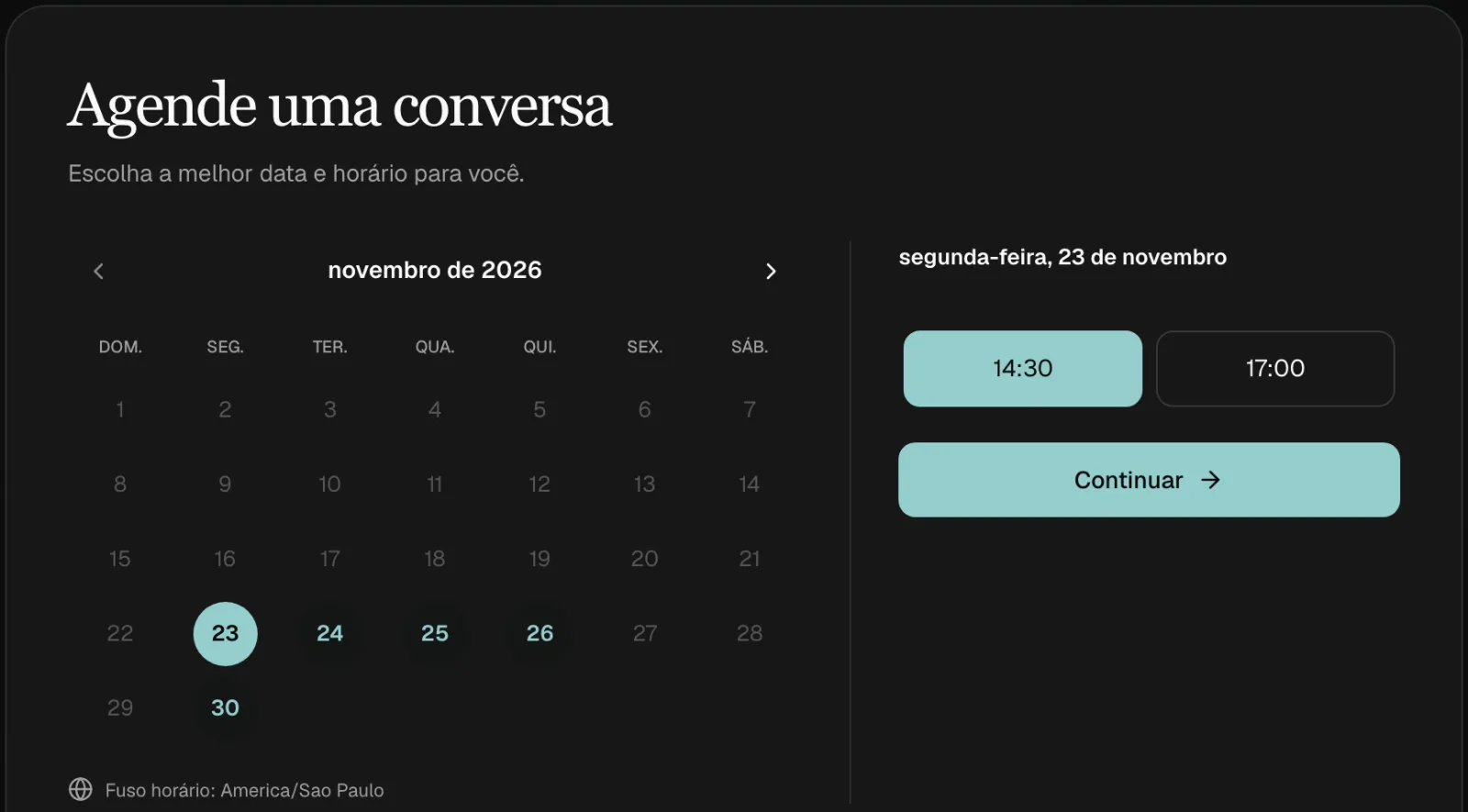
- Em Agende uma conversa, escolhe o dia no calendário (os dias com horário livre ficam destacados) e depois o horário. Clica em Continuar.
- Em Seus dados, informa o nome e o e-mail. Pode escrever sobre o que gostaria de conversar.
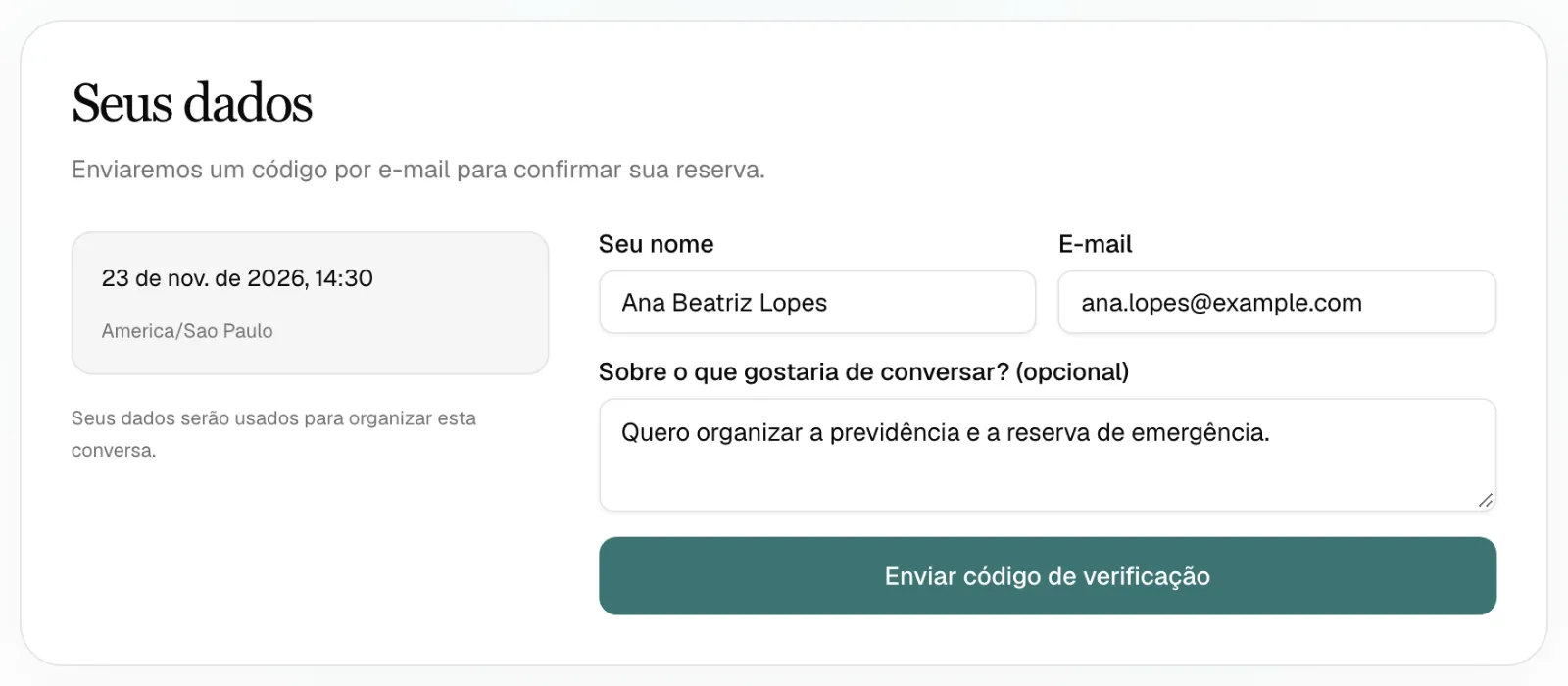
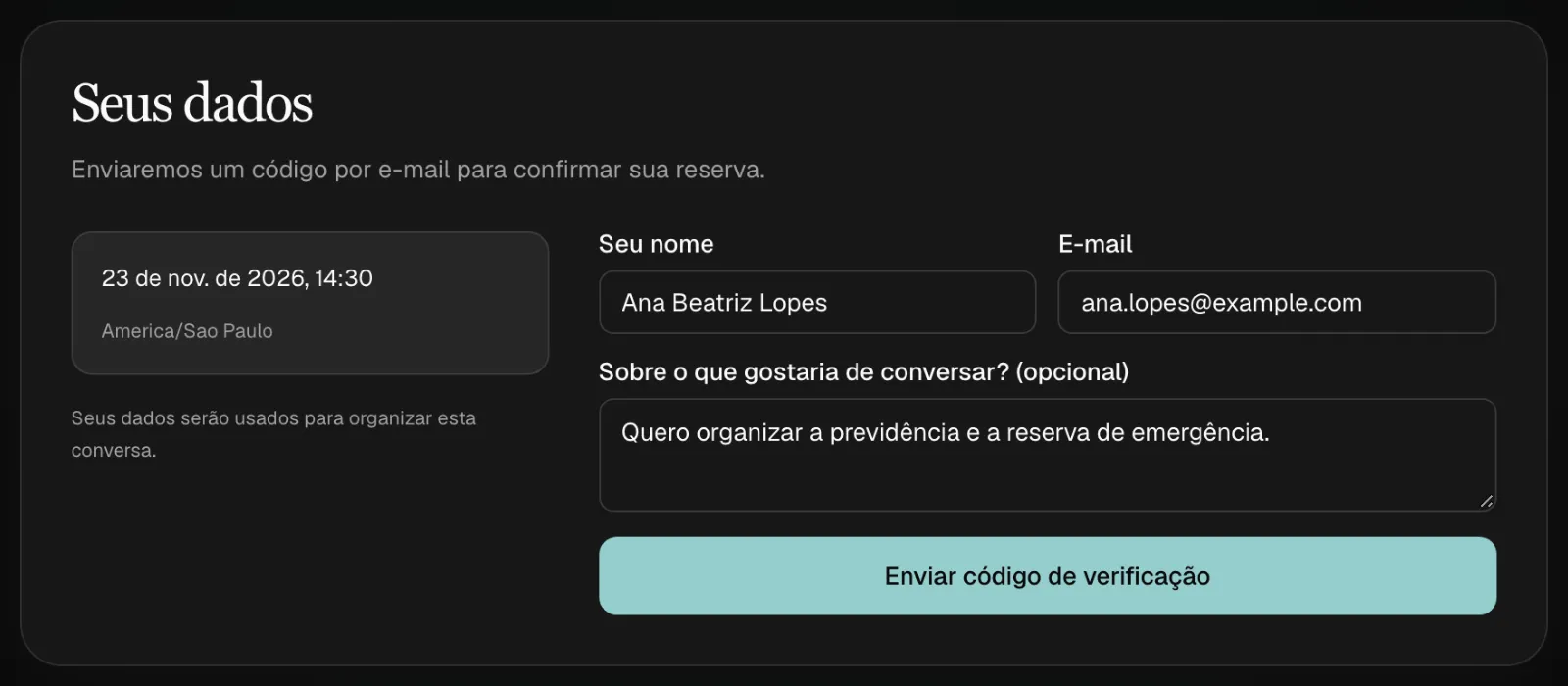
- Clica em Enviar código de verificação e recebe um código de seis dígitos por e-mail.
- Digita o código e clica em Confirmar agendamento.
- Vê Sua conversa está confirmada e recebe os detalhes por e-mail.
O código expira em 10 minutos. O horário só fica reservado depois que o e-mail é confirmado.
Remarcar ou cancelar
O e-mail de confirmação traz o link para gerenciar a reserva. Por ele, a pessoa pode Remarcar para outro horário ou Cancelar conversa. Ao cancelar, você é avisado e o horário volta a ficar livre.
O que chega para você
- A reunião aparece na sua Agenda, como qualquer outra.
- Se o e-mail já pertence a um único cliente seu, a reunião entra no perfil dele.
- Se for alguém novo, o Zyron cria a pessoa como prospect.
- Com o Google conectado, a reunião também vai para a sua Google Agenda.
Bom saber
- Se o link parar de funcionar para a pessoa, confira se Publicar página está ligado e se o endereço não mudou. Veja Configurar a página de agendamento.