Definir a disponibilidade
Escolha os dias e horários em que aceita conversas, a duração e as regras de antecedência.
Para que serveÉ aqui que você decide quando aceita conversas: os dias e horários, a antecedência mínima e o limite de agendamentos por dia. A página só oferece o que couber nessas regras.
A disponibilidade são os dias e horários em que a sua página de agendamento aceita conversas. Ela fica em Configurações → Site Público, nas seções Regras de agendamento, Disponibilidade semanal e Exceções por data.
Regras de agendamento
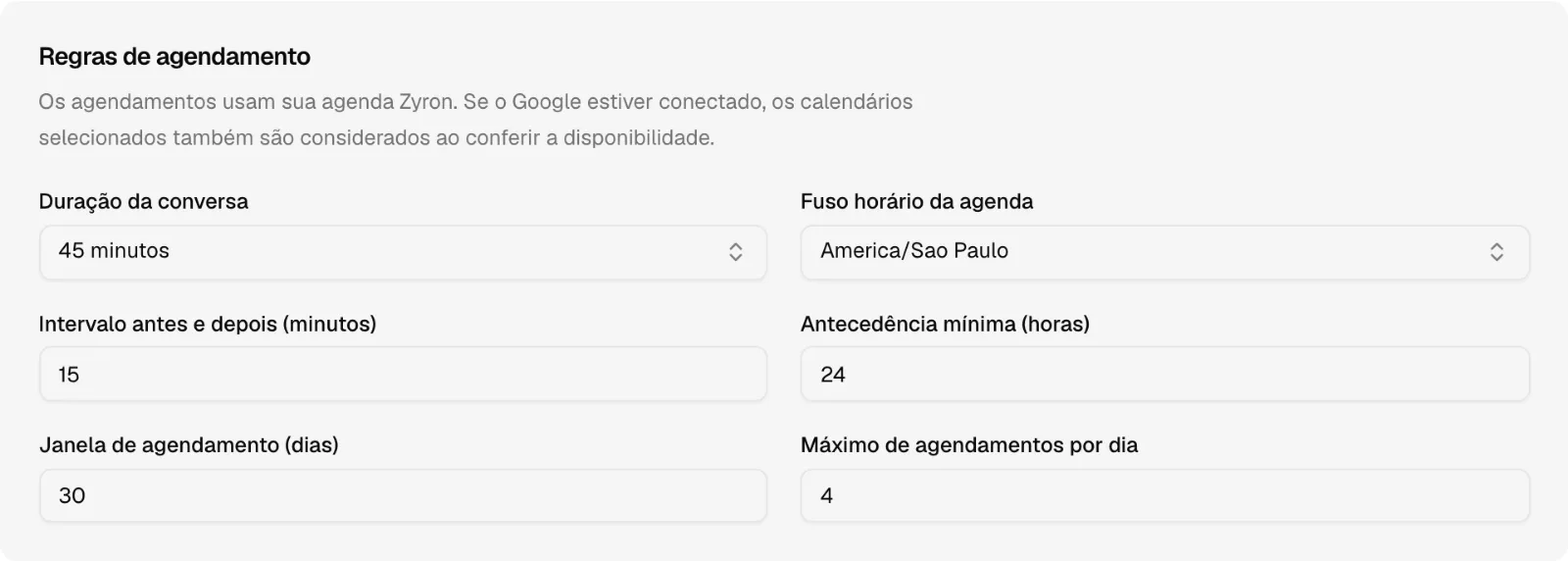
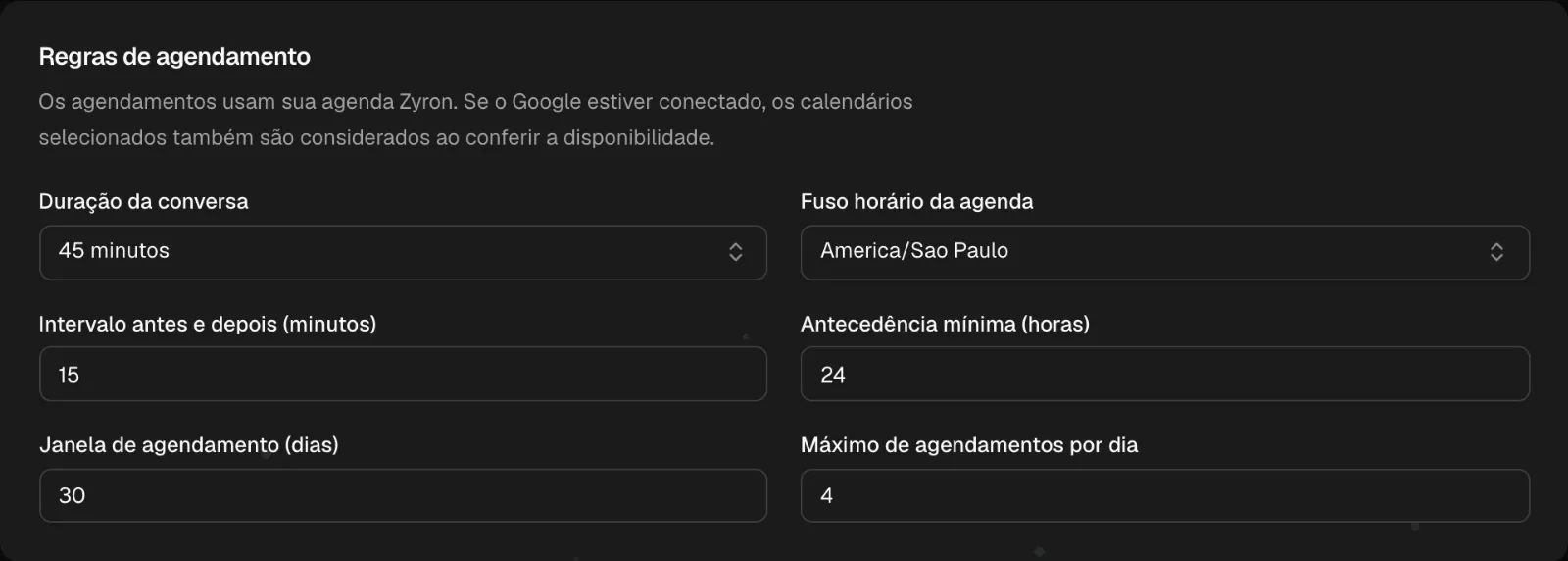
- Duração da conversa: de 15 a 120 minutos, de 15 em 15.
- Fuso horário da agenda: o fuso em que os horários são mostrados.
- Intervalo antes e depois (minutos): uma folga entre uma conversa e o compromisso seguinte.
- Antecedência mínima (horas): quanto tempo antes alguém ainda pode agendar.
- Janela de agendamento (dias): até quantos dias à frente a página mostra horários.
- Máximo de agendamentos por dia.
Disponibilidade semanal
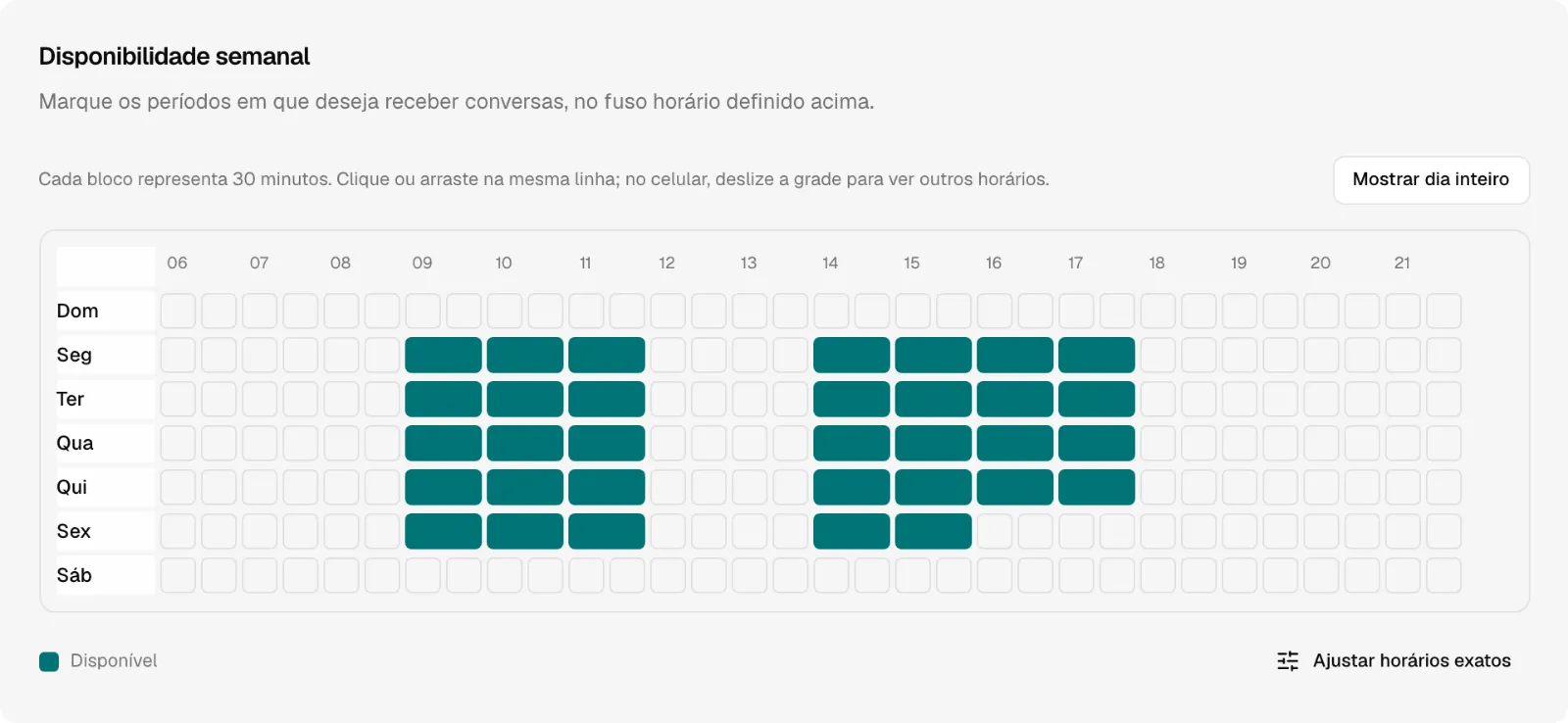
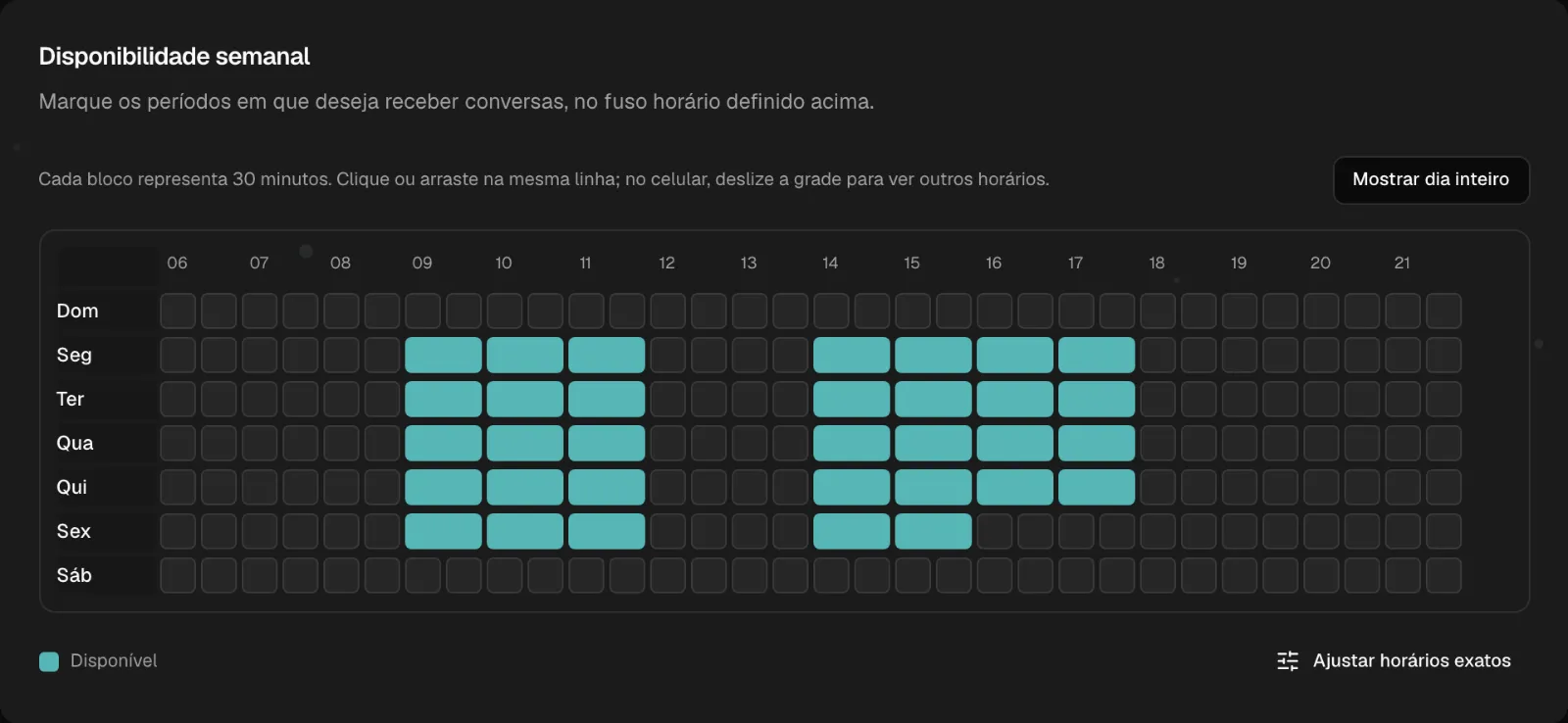
- Na grade, cada bloco vale 30 minutos.
- Clique ou arraste na linha de um dia para marcar os horários livres.
- Use Mostrar dia inteiro para ver também os horários da madrugada e da noite.
- Para horários quebrados, como 9h15, use Ajustar horários exatos.
A semana aceita no máximo 28 períodos. Se passar disso, una ou remova alguns.
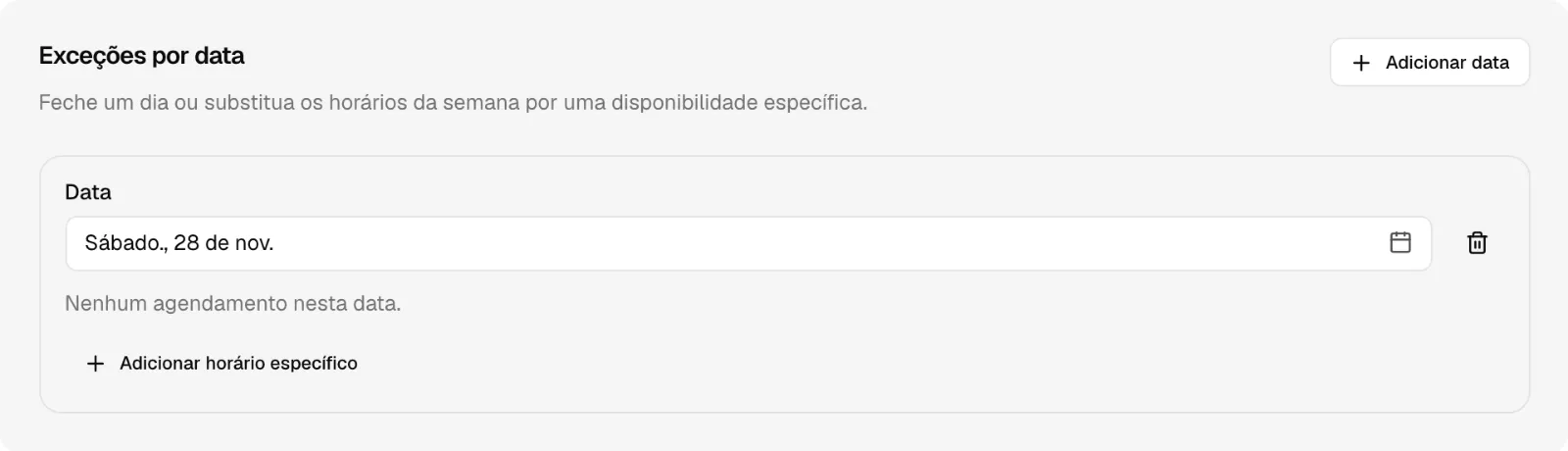
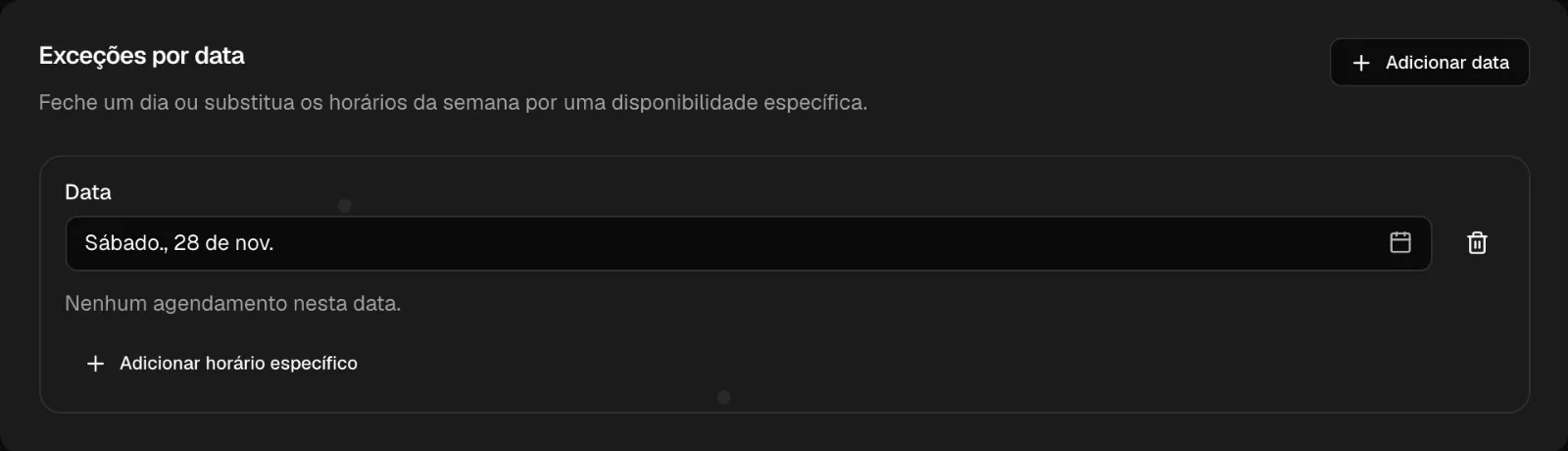
Exceções por data
- Clique em Adicionar data e escolha a data.
- Deixe sem horários para fechar o dia, ou use Adicionar horário específico para trocar os horários da semana naquele dia.
Bom saber
- Reuniões já marcadas no Zyron bloqueiam o horário na página, inclusive as de dia todo.
- Com o Google conectado, os calendários selecionados também contam. Se o Zyron não conseguir ler a sua agenda do Google, ele fecha os horários em vez de mostrar horários que podem estar ocupados.
- Clique em Salvar página depois de mudar.