Concluir, adiar ou cancelar uma tarefa
Feche uma tarefa, mude o prazo ou cancele, registrando o que saiu dela.
Para que serveFechar a tarefa tira o item da sua fila. Se você anotar o que saiu dela, o histórico do cliente fica completo e o Zyron pode sugerir novas tarefas a partir dele.
Toda tarefa termina de um de três jeitos: feita, adiada ou cancelada. Você fecha direto na lista ou pela janela da tarefa, onde também registra o resultado.
Concluir pela lista
- Na página Tarefas ou na lista de tarefas do cliente, clique no círculo ao lado da tarefa (Marcar como concluída).
- A tarefa vai para Concluídas. Para desfazer, clique de novo (Marcar como não concluída).
Pela janela da tarefa
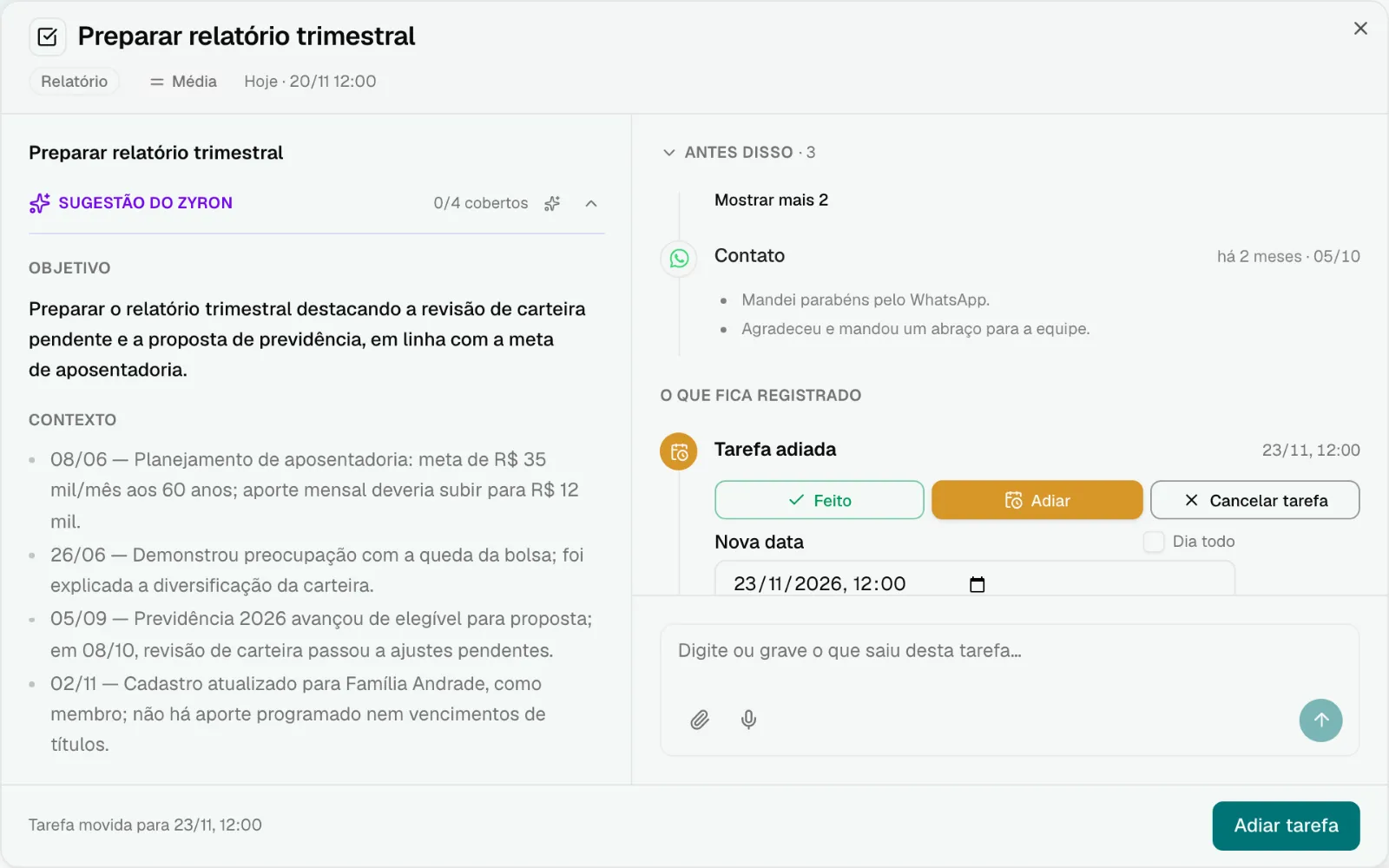
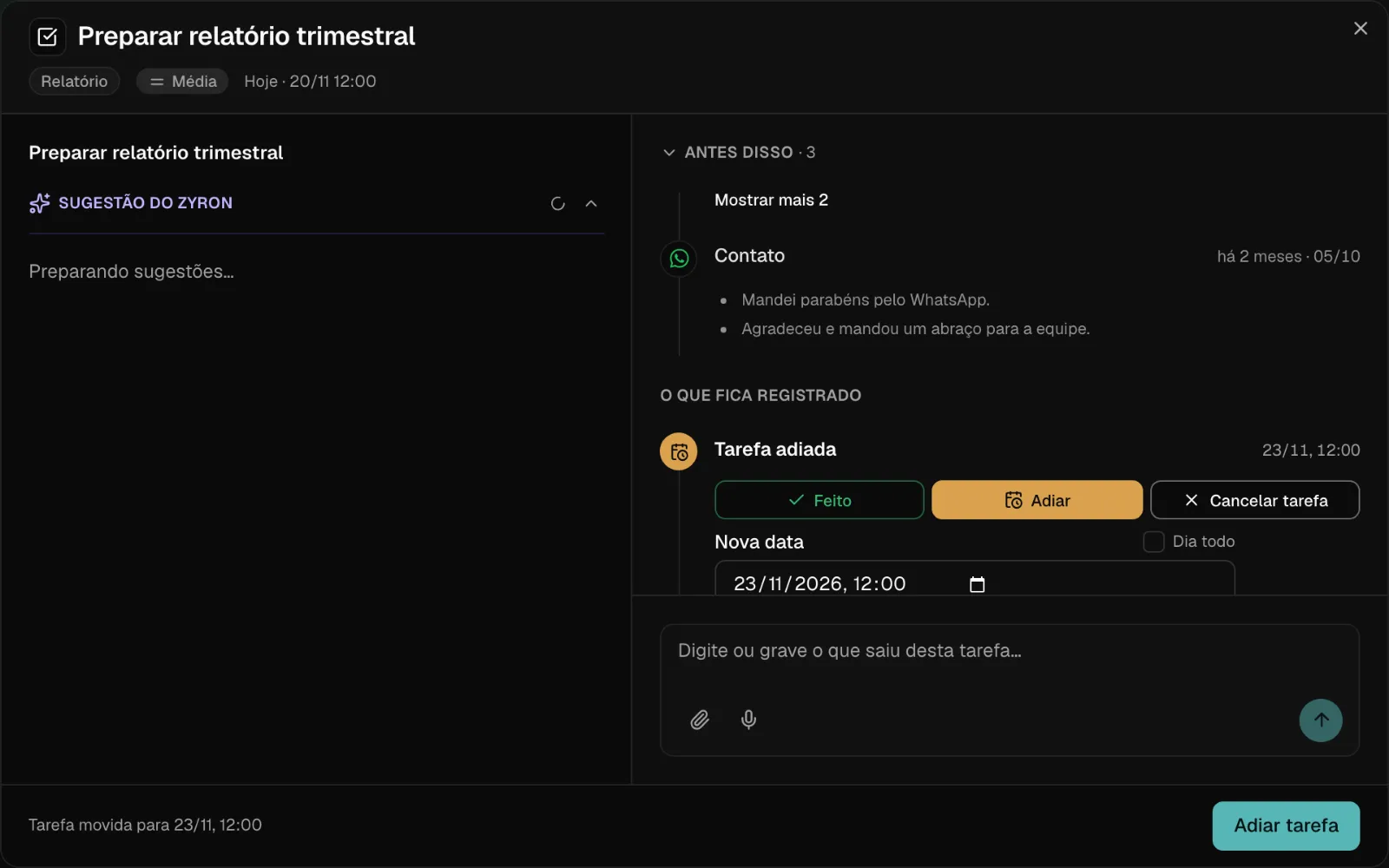
- Clique na tarefa na Agenda, ou em Detalhes na página Tarefas. Abre a janela da tarefa, com a sugestão do Zyron à esquerda.
- Em O que fica registrado, escolha:
- Feito: a tarefa foi concluída.
- Adiar: escolha a Nova data.
- Cancelar tarefa: a tarefa não será feita.
- Se quiser, escreva ou grave o que saiu da tarefa: o que você descobriu, o que disseram, o que vem depois.
- Clique em Concluir tarefa, Adiar tarefa ou Cancelar tarefa.
O que saber
- O que você escreve fica no histórico do cliente e pode gerar novas tarefas ou dados do cadastro. O Zyron mostra as sugestões antes de salvar.
- Tarefas canceladas continuam na lista, marcadas como Cancelada.
- Para excluir de vez, use Ações da tarefa → Excluir. Isso remove a tarefa da linha do tempo.
Bom saber
- Tarefas geradas pelo sistema, como as de indicação, têm a categoria travada. Para resolver uma tarefa de indicação, veja Campanhas e cadências.